
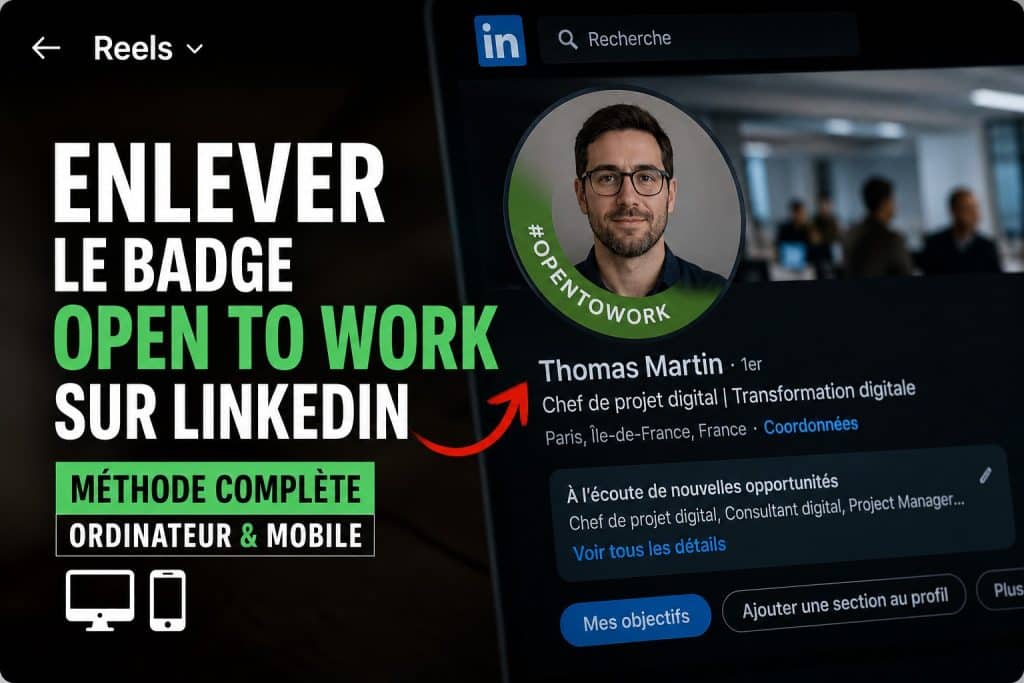
Ce petit cadre vert autour de votre photo de profil LinkedIn envoie un signal clair à tout votre réseau et aux recruteurs. Mais il arrive un moment où l’on veut le retirer, que ce soit parce qu’on a trouvé un poste, qu’on cherche à rester discret, ou qu’on opte pour une stratégie différente.
À quoi sert le badge « Open to Work » sur LinkedIn ?
Quand vous activez la fonctionnalité « Open to Work » sur LinkedIn, un cadre vert s’affiche autour de votre photo de profil, ce qui rend le choix d’une photo professionnelle LinkedIn d’autant plus stratégique puisque c’est elle qui capte l’attention en premier. Ce cadre est visible par l’ensemble de votre réseau, mais aussi par les recruteurs qui utilisent LinkedIn Recruiter (l’outil payant des équipes de ressources humaines).
Ce statut signale que vous êtes disponible et ouvert à de nouvelles opportunités professionnelles. Vous pouvez également renseigner le type de postes recherchés, la localisation souhaitée et votre disponibilité. Selon les données de LinkedIn, les membres qui activent ce statut reçoivent en moyenne 40 % de messages en plus de la part des recruteurs.
Pourquoi vouloir retirer ce cadre vert ?
Les raisons sont nombreuses et toutes parfaitement compréhensibles. Voici les plus fréquentes parmi les utilisateurs français de LinkedIn :
- Vous avez signé un contrat ou trouvé un emploi et le badge ne correspond plus à votre situation
- Votre employeur actuel fait partie de votre réseau LinkedIn et vous ne souhaitez pas qu’il voie ce statut
- Vous préférez une recherche discrète, sans afficher votre disponibilité à l’ensemble de votre réseau professionnel
- Vous recevez des propositions peu pertinentes, souvent issues des mêmes techniques utilisées pour prospecter sur LinkedIn côté commercial, et souhaitez filtrer la qualité des contacts entrants
- En tant que profil senior ou cadre, vous jugez que ce badge renvoie une image d’urgence peu valorisante
Comment supprimer le badge « Open to Work » sur ordinateur ?
Localiser la section « À l’écoute de nouvelles opportunités »
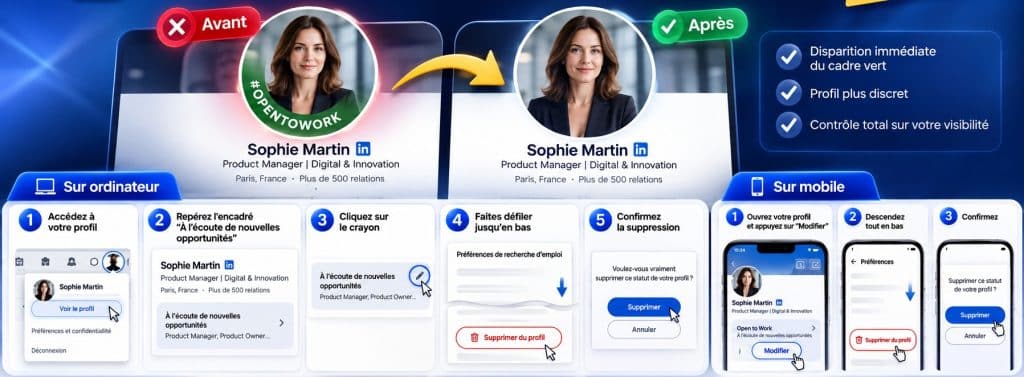
Connectez-vous à votre compte LinkedIn depuis votre navigateur habituel. Cliquez sur votre photo de profil en haut à droite de l’écran, puis sur « Voir le profil ». Juste en dessous de votre nom et de votre titre professionnel, vous trouverez un encadré grisé intitulé « À l’écoute de nouvelles opportunités ». C’est là que se gère l’ensemble du statut.
Confirmer la suppression définitive
Cliquez sur l’icône crayon en haut à droite de cet encadré. Une fenêtre s’ouvre avec toutes vos préférences de recherche d’emploi. Faites défiler jusqu’en bas de cette fenêtre. Vous verrez le bouton « Supprimer du profil ». Cliquez dessus. LinkedIn vous demande de confirmer la suppression. Validez. Le cadre vert disparaît instantanément de votre photo de profil.
Voici le résumé des étapes à suivre :
- Accédez à votre profil LinkedIn en cliquant sur votre photo en haut à droite
- Repérez l’encadré « À l’écoute de nouvelles opportunités » sous votre nom
- Cliquez sur le crayon en haut à droite de cet encadré
- Faites défiler jusqu’en bas de la fenêtre qui s’ouvre
- Cliquez sur « Supprimer du profil » et confirmez
Comment enlever le badge depuis l’application LinkedIn sur smartphone ?
Sur l’application LinkedIn (disponible sur Android et iPhone), ouvrez votre profil en appuyant sur votre photo dans le menu principal. Dans les sections affichées sur votre profil, repérez la partie « Open to Work » ou « À l’écoute de nouvelles opportunités ».
Appuyez sur « Modifier ». Descendez jusqu’en bas de l’écran. Appuyez sur « Supprimer du profil » et confirmez. Le badge disparaît immédiatement. Sur mobile, le résultat est exactement le même que sur ordinateur.
Peut-on cacher le cadre vert au grand public tout en restant visible des recruteurs ?
Oui, et c’est souvent la meilleure option pour les personnes encore en recherche active mais souhaitant la discrétion. LinkedIn propose un mode intermédiaire très utile appelé « Recruteurs uniquement ». Avec cette option, le cadre vert disparaît de votre photo visible par votre réseau, mais votre profil reste mis en avant dans les recherches des recruteurs qui utilisent LinkedIn Recruiter.
| Option choisie | Cadre vert visible | Profil dans LinkedIn Recruiter | Pour qui |
| Supprimer du profil | Non | Non | Fin de recherche d’emploi |
| Recruteurs uniquement | Non | Oui | Recherche discrète en cours |
| Tous les membres | Oui (cadre vert) | Oui | Recherche active affichée |
Pour activer le mode « Recruteurs uniquement », cliquez sur le crayon de l’encadré, trouvez la section « Choisissez qui peut voir que vous êtes à l’écoute », sélectionnez « Recruteurs uniquement » et enregistrez.
Son employeur actuel peut-il voir le badge « Open to Work » ?
C’est la grande crainte de nombreux professionnels. LinkedIn affirme que lorsque vous choisissez l’option « Recruteurs uniquement », le statut est masqué aux recruteurs qui travaillent dans votre entreprise actuelle. En pratique, cette protection n’est pas garantie à 100 %. Si votre employeur passe par une agence de recrutement externe avec accès à LinkedIn Recruiter, il peut théoriquement croiser votre profil. Pour une confidentialité absolue, la suppression complète du badge reste la seule garantie réelle, à l’image d’une démarche plus radicale comme supprimer son compte LinkedIn dans son intégralité.
Le badge disparaît-il instantanément après avoir cliqué sur « Enregistrer » ?
Oui, dans la grande majorité des cas. Dès que vous confirmez la suppression, le cadre vert s’efface immédiatement. Si votre connexion internet est instable au moment de la manipulation, les modifications peuvent ne pas avoir été enregistrées correctement. Dans ce cas, le badge peut sembler encore présent pendant quelques minutes.
Que faire si le cadre vert reste affiché malgré la suppression ?
Vider le cache du navigateur ou de l’application
Votre navigateur affiche peut-être une ancienne version de la page stockée en mémoire. Sur ordinateur, appuyez sur Ctrl + F5 (Windows) ou Cmd + Maj + R (Mac) pour forcer le rechargement complet de la page. Sur l’application mobile, fermez complètement LinkedIn puis rouvrez-la.
Vérifier le résultat en mode navigation privée
Ouvrez une fenêtre en navigation privée dans votre navigateur (Ctrl + Maj + N sur Chrome). Accédez à l’URL de votre profil LinkedIn. Si le badge n’apparaît plus dans cette fenêtre, c’est que la suppression a bien fonctionné et que c’était uniquement un problème d’affichage en mémoire cache.
Contrôler depuis un autre appareil ou un autre compte
Demandez à un ami ou à un collègue de consulter votre profil depuis son propre compte LinkedIn. C’est la vérification la plus fiable. Si votre contact ne voit plus le cadre vert autour de votre photo, tout est en ordre de votre côté.
Voici les vérifications à effectuer dans l’ordre si le problème persiste :
- Forcez le rechargement de la page avec Ctrl + F5 (Windows) ou Cmd + Maj + R (Mac)
- Ouvrez votre profil en navigation privée pour confirmer l’affichage public
- Vérifiez depuis votre smartphone si vous aviez agi depuis l’ordinateur
- Contactez le support LinkedIn en dernier recours via le centre d’aide de la plateforme
