
WhatsApp Web, tout le monde connaît le principe sur ordinateur. Mais l’utiliser depuis un smartphone plutôt que depuis un PC ? Là, la plupart des gens bloquent sans comprendre pourquoi. Est-ce que ça marche vraiment ? Est-ce que c’est utile ? Et surtout, est-ce que ça a un sens d’utiliser une version web depuis un téléphone qui a déjà l’application ? Les réponses sont moins évidentes qu’elles n’y paraissent.
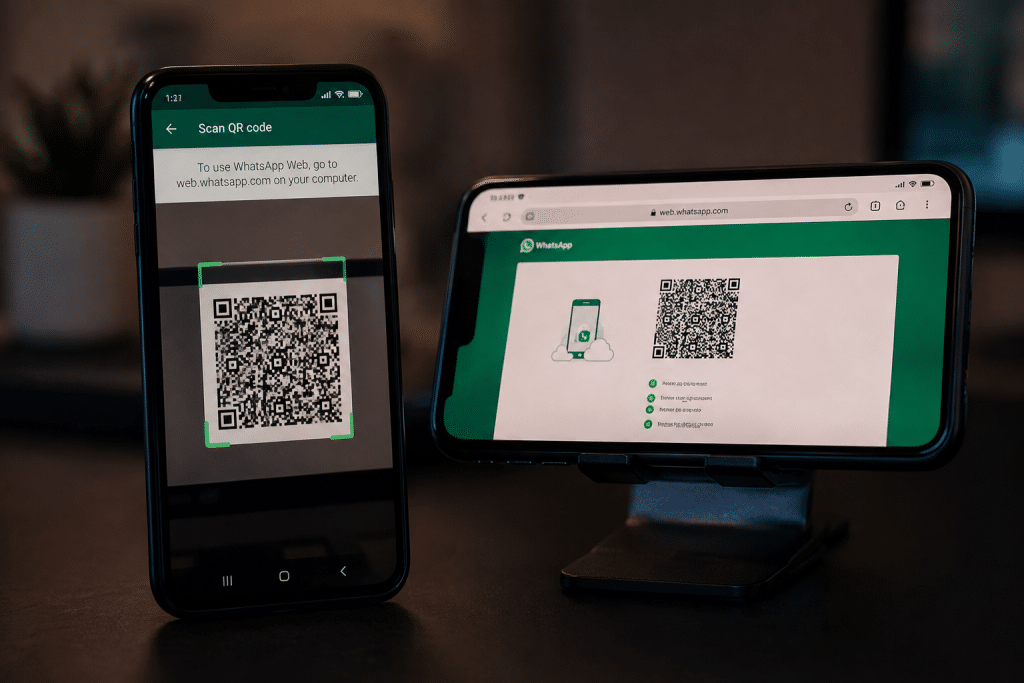
WhatsApp Web sur téléphone, c’est vraiment possible ?
Oui, c’est possible. Mais dès la première tentative, on se heurte à un mur. WhatsApp Web a été conçu pour être utilisé sur un ordinateur. Quand vous tapez l’adresse web.whatsapp.com dans le navigateur de votre smartphone, le site détecte que vous êtes sur mobile et refuse de vous afficher l’interface classique. À la place, un message invite à télécharger l’application mobile : c’est une redirection automatique.
La clé pour contourner ça, c’est de faire croire au site que la navigation se fait depuis un ordinateur. Cette manipulation ne nécessite aucune application tierce, aucun outil spécial. Elle est disponible nativement dans tous les navigateurs modernes.
Comment accéder à WhatsApp Web depuis le navigateur de son téléphone ?
La manipulation prend moins d’une minute une fois qu’on sait où regarder. Ce qu’il faut activer, c’est ce qu’on appelle le mode bureau ou « site pour ordinateur ». En clair, c’est une option qui dit au site visité : « je suis un PC, traite-moi comme tel. »
Activer le mode bureau sur Android
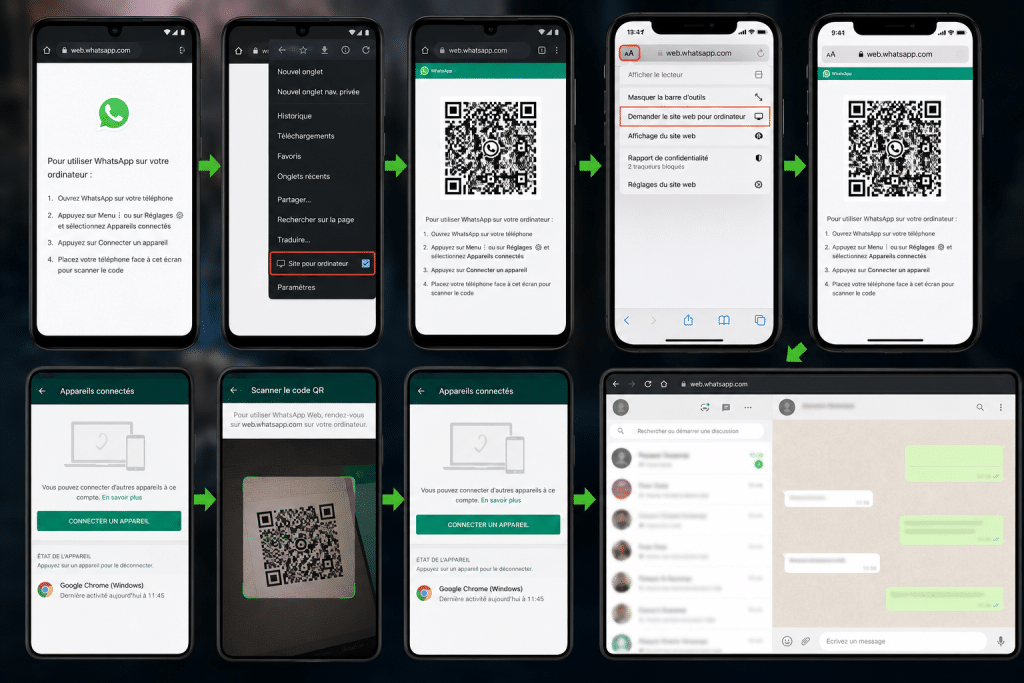
Sur Google Chrome pour Android, la procédure est très simple. Ouvrez le navigateur, rendez-vous sur web.whatsapp.com, puis appuyez sur les trois petits points en haut à droite de l’écran. Dans le menu déroulant qui apparaît, vous verrez une case à cocher intitulée « Site pour ordinateur ». Cochez-la. La page se recharge automatiquement et affiche enfin l’interface avec le QR code à scanner. Sur les autres navigateurs Android comme Samsung Internet ou Firefox, une option équivalente existe dans les paramètres ou le menu du navigateur.
Activer le mode bureau sur iPhone et iPad
Sur Safari (le navigateur par défaut d’Apple), la procédure est légèrement différente mais tout aussi rapide. Une fois sur web.whatsapp.com, regardez la barre d’adresse en haut. Une icône avec les lettres « aA » se trouve juste à gauche de l’adresse. Appuyez dessus : un petit menu apparaît avec l’option « Demander le site web pour ordinateur ». Un appui suffit. Le site se recharge en version complète et le QR code s’affiche.
Comment se connecter une fois le QR code affiché ?
Le QR code ressemble à une mosaïque de petits carrés noirs et blancs. Pour s’y connecter, il faut un téléphone avec WhatsApp installé et un compte actif. Ouvrez l’application WhatsApp sur ce téléphone, allez dans les Paramètres (ou le menu à trois points selon l’appareil), puis appuyez sur « Appareils connectés » et enfin « Connecter un appareil ». La caméra s’active. Pointez-la vers l’écran qui affiche le QR code et la connexion s’établit en quelques secondes.
C’est exactement la même procédure que pour connecter WhatsApp Web sur un ordinateur, à la différence que le scan se fait depuis un second téléphone plutôt que depuis un PC.
Quelles fonctionnalités sont accessibles sur WhatsApp Web mobile ?
Une bonne partie des échanges quotidiens reste disponible, même en passant par le navigateur sur un téléphone.
| Fonctionnalité | WhatsApp Web sur PC | WhatsApp Web sur téléphone |
| Messages texte | Oui | Oui |
| Envoi de photos et vidéos | Oui (jusqu’à 2 Go pour un envoi en document) | Oui, selon le navigateur |
| Appels vocaux et vidéo | Oui, y compris les appels de groupe jusqu’à 32 participants, directement dans le navigateur depuis fin juillet 2026 | Variable selon le navigateur mobile utilisé |
| Discussions de groupe | Oui | Oui |
| Statuts WhatsApp | Consultation possible ; publication non native (nécessite une extension tierce) | Consultation possible ; publication non native |
| Listes de diffusion | Création réservée à l’application mobile | Création réservée à l’application mobile |
| Modification du profil | Oui (photo, nom, texte de statut) | Oui |
| Notifications de bureau | Oui | Variables |
L’interface reste fonctionnelle pour les usages de base. Mais l’expérience sur petit écran est clairement moins confortable que sur un grand moniteur. Pour un accès encore plus rapide aux messages sans passer par le navigateur, certains utilisateurs Android préfèrent d’ailleurs ajouter un widget WhatsApp à l’écran de veille, une alternative complémentaire à la version web pour garder un œil sur ses messages.
Peut-on utiliser WhatsApp Web sans que son téléphone principal soit connecté ?
Oui, sous certaines conditions. WhatsApp a déployé depuis quelques années le mode multi-appareils, une fonctionnalité qui permet de connecter jusqu’à 4 appareils simultanément au même compte, en plus du téléphone principal. L’avantage principal : ces appareils peuvent envoyer et recevoir des messages de façon autonome, même si le téléphone principal est éteint ou sans réseau mobile.
Cette autonomie a cependant une durée de vie limitée. Si le téléphone principal reste déconnecté pendant plus de 14 jours consécutifs, la synchronisation s’interrompt et il faut reconnecter les appareils liés depuis le smartphone d’origine. Ce cas de figure est différent d’une situation où WhatsApp ne se connecte plus à cause d’un bug applicatif ou d’un problème réseau : ici, la coupure vient simplement d’une déconnexion prolongée du téléphone principal. Pour un usage ponctuel, c’est amplement suffisant.
Quelles sont les vraies limites de WhatsApp Web sur téléphone ?
C’est là qu’on touche aux points de friction. La version web de WhatsApp n’a simplement pas été pensée pour une utilisation sur mobile, et ça se ressent.
Voici les blocages les plus concrets :
- La publication de Statuts WhatsApp (l’équivalent des Stories sur d’autres réseaux) n’est pas possible nativement depuis l’interface web, quelle que soit la plateforme ; la consultation des statuts des contacts, elle, fonctionne
- La création et gestion des listes de diffusion reste une exclusivité de l’application mobile officielle
- Certains paramètres de confidentialité, comme décider qui peut voir la photo de profil ou les informations personnelles, ne sont modifiables que depuis l’app
- L’envoi de stickers personnalisés ou la création de packs de stickers n’est pas disponible depuis le web
En résumé, WhatsApp Web est une interface pensée pour compléter l’application mobile, avec des appels désormais aussi complets que sur mobile, mais toujours pas totalement équivalente pour tout ce qui touche à la gestion du compte.
Est-ce sécurisé d’utiliser WhatsApp Web depuis un téléphone partagé ?
C’est une bonne question à se poser avant de se connecter sur un appareil qui n’appartient pas à l’utilisateur. Techniquement, WhatsApp applique un chiffrement de bout en bout sur l’ensemble de ses plateformes, y compris la version web. Cela signifie que les messages ne peuvent être lus que par l’expéditeur et le destinataire. Personne d’autre, pas même WhatsApp, n’y a accès.
Voici les précautions à prendre sur un appareil partagé :
- Appuyer toujours sur « Se déconnecter » à la fin de la session depuis l’interface web
- Depuis l’application mobile principale, aller dans « Appareils connectés » pour vérifier les sessions actives et en supprimer si nécessaire
- Ne jamais laisser les identifiants enregistrés dans le navigateur d’un téléphone qui n’est pas contrôlé par son propriétaire
L’activation de la vérification en deux étapes sur le compte WhatsApp est aussi fortement recommandée pour éviter qu’un tiers puisse prendre le contrôle du compte.
Comment déconnecter WhatsApp Web à distance depuis son téléphone principal ?
Cette fonctionnalité est souvent méconnue mais très pratique. Depuis l’application WhatsApp sur le téléphone principal, il suffit d’aller dans Paramètres puis Appareils connectés. La liste complète des sessions actives s’affiche, avec le type d’appareil, le navigateur utilisé et la date de dernière activité. Un simple appui sur une session permet de la déconnecter à distance, instantanément, depuis n’importe où.
WhatsApp Web sur mobile : pour qui ça vaut vraiment la peine ?
Dans la grande majorité des situations, utiliser l’application WhatsApp directement sur son téléphone reste bien plus pratique, rapide et complet. La version web sur mobile a surtout de l’intérêt dans des cas bien précis :
- Accéder à son compte WhatsApp depuis une tablette Android ou un iPad en le liant comme appareil secondaire
- Utiliser son compte sur un second smartphone tout en gardant le même numéro
- Dépanner rapidement un accès à ses messages sans avoir son téléphone habituel sous la main, par exemple lorsque WhatsApp ne marche plus sur l’appareil principal
Pour tout le reste, l’application mobile reste le choix évident. WhatsApp Web sur téléphone est un outil de dépannage efficace dans les bons contextes, pas un substitut au quotidien.
