
Une bannière LinkedIn peut transformer un profil ordinaire en quelque chose de professionnel et mémorable. Mais des milliers de personnes se font piéger chaque jour par le même problème, sans même s’en rendre compte. La cause n’est presque jamais le design. Elle vient des dimensions.
Pourquoi votre bannière LinkedIn ne s’affiche-t-elle pas pareil partout ?
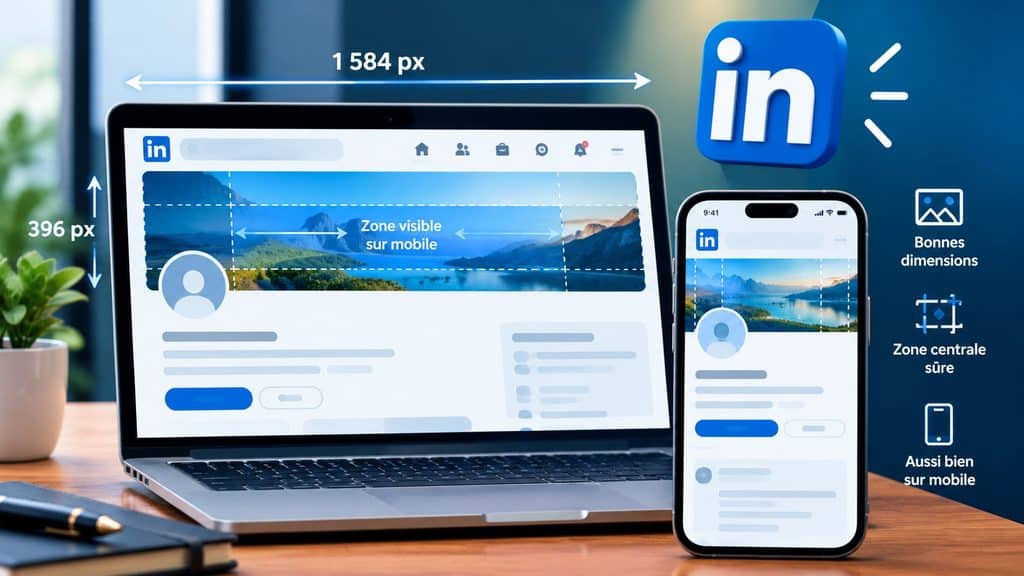
LinkedIn affiche votre profil différemment selon l’appareil utilisé par le visiteur. Sur ordinateur, la bannière de profil s’affiche presque dans son intégralité. Sur mobile, c’est une autre histoire : l’image est présentée dans un cadre plus resserré et LinkedIn rogne les bords gauche et droit. Résultat, tout ce qui se trouve trop près des côtés peut tout simplement disparaître de l’écran.
Or une grande partie des consultations de profil se fait aujourd’hui depuis un smartphone. Ce n’est vraiment pas un détail à ignorer, car c’est souvent sur un petit écran que votre bannière sera jugée en premier.
Quelles sont les dimensions officielles d’une bannière LinkedIn ?
Bannière de profil personnel
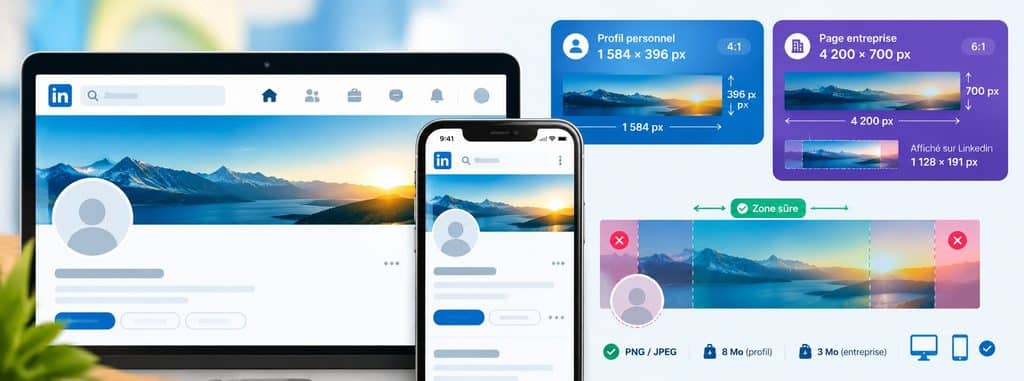
La bannière de profil personnel, aussi appelée photo de couverture, doit mesurer 1 584 x 396 pixels avec un ratio de 4:1. C’est la taille recommandée par LinkedIn dans son centre d’aide. Le fichier doit être au format PNG ou JPEG et ne pas dépasser 8 Mo.
En dessous de ces dimensions, LinkedIn agrandit automatiquement l’image et le résultat est souvent flou et peu engageant. Un fichier de 500 pixels de large étiré sur 1 584 pixels ne pardonne pas.
Bannière de page entreprise
La bannière de page entreprise suit des règles totalement différentes. LinkedIn recommande d’importer un fichier de 4 200 x 700 pixels (ratio 6:1), limité à 3 Mo. Mais ce n’est pas ce que voient les visiteurs. En réalité, l’image s’affiche dans une bande d’environ 1 128 x 191 pixels sur ordinateur. C’est nettement plus fin que la bannière personnelle, et cela change entièrement la logique de composition.
| Type de bannière | Dimensions recommandées | Ratio | Format | Taille max |
| Profil personnel | 1 584 x 396 px | 4:1 | PNG ou JPEG | 8 Mo |
| Page entreprise | 4 200 x 700 px (affiché à 1 128 x 191 px) | 6:1 | PNG ou JPEG | 3 Mo |
Quelle zone de la bannière est cachée par la photo de profil ?
Le coin inférieur gauche
Sur ordinateur, la photo de profil vient se superposer sur le coin inférieur gauche de la bannière. Cette zone est donc partiellement masquée en permanence. Sur mobile, le cercle de la photo peut être positionné un peu différemment et la bannière est plus serrée : mieux vaut donc considérer tout le bas de l’image comme une zone à risque.
Pensez aussi à l’harmonie d’ensemble. Une bannière soignée perd de son effet si elle accompagne un portrait approximatif, et quelques réglages de lumière et de cadrage suffisent à améliorer nettement une photo professionnelle LinkedIn. Si vous recherchez activement un poste, sachez que le cadre vert autour du portrait ne masque pas la bannière, mais vous pouvez retirer l’icône « Open to Work » à tout moment.
Ce qu’il ne faut absolument pas y placer
Certains éléments ne doivent jamais se retrouver dans ce coin inférieur gauche :
- Un logo principal ou une signature visuelle importante
- Un numéro de téléphone, une adresse email ou un site web
- Un message clé, un slogan ou un appel à l’action
Une bannière optimisée pour ordinateur s’affiche-t-elle bien sur mobile ?
Non, pas forcément. C’est exactement là que la majorité des erreurs se produisent. Sur mobile, LinkedIn rogne les côtés de la bannière. Si votre composition est bien centrée, le rendu passera sans problème. En revanche, si des éléments importants se trouvent sur les bords de votre image, ils disparaîtront sur l’écran d’un visiteur sur téléphone.
La règle d’or est simple : tout ce qui compte visuellement doit rester dans la zone centrale de l’image, légèrement décalée vers la droite, loin des bords et du bas de la bannière.
Quel format de fichier choisir pour une bannière LinkedIn ?
Le format PNG est généralement conseillé pour les bannières avec du texte ou des éléments graphiques nets, car il gère mieux la netteté des contours. Le format JPEG convient davantage aux photos ou aux compositions avec des dégradés.
Dans les deux cas, LinkedIn compresse automatiquement les images lors du chargement. Pour limiter la perte de qualité visible, il vaut mieux uploader un fichier déjà bien optimisé et ne pas dépasser 8 Mo pour un profil personnel.
Comment vérifier le rendu de sa bannière avant de la publier ?
La méthode est simple et prend moins de deux minutes. Après avoir uploadé votre bannière sur LinkedIn, ne validez pas tout de suite. Regardez d’abord l’aperçu affiché par la plateforme, où vous pouvez déplacer et recadrer l’image.
Ensuite, une fois publiée, consultez votre profil depuis votre téléphone pour voir le rendu mobile. Ces deux affichages sont très différents. Si quelque chose est mal cadré, il suffit de repositionner l’image via les paramètres du profil ou de retourner modifier votre visuel avant de republier.
Quels outils permettent de créer une bannière aux bonnes dimensions ?
Plusieurs outils en ligne proposent des modèles préconfigurés aux dimensions LinkedIn, sans avoir à saisir les pixels manuellement :
- Canva propose un modèle « Bannière LinkedIn » directement calibré à 1 584 x 396 px
- Adobe Express (version gratuite disponible) intègre les formats LinkedIn dans sa bibliothèque de modèles
- VistaCreate (anciennement Crello) offre aussi des templates aux bonnes dimensions
Quelles erreurs ruinent une bannière même bien dimensionnée ?
Avoir les bonnes dimensions est nécessaire, mais pas suffisant. Voici les fautes les plus courantes qui gâchent une bannière, même parfaitement calibrée :
- Placer du texte en bas ou à gauche qui se retrouve partiellement caché par la photo de profil
- Laisser une bannière datée avec un événement passé, qui signale un profil non entretenu
- Créer un visuel surchargé qui devient illisible sur un écran de smartphone
- Choisir des couleurs trop proches du fond de page LinkedIn, ce qui fait visuellement disparaître la bannière
Ce dernier point mérite une vérification particulière : le fond de page change selon que le visiteur utilise le mode sombre sur LinkedIn ou le mode clair. Une bannière sombre peut se fondre dans l’interface de l’un, une bannière très claire dans celle de l’autre. Testez donc votre visuel dans les deux affichages.
Prendre le temps de tester le rendu sur mobile avant de finaliser, c’est une habitude simple qui évite bien des mauvaises surprises.
FAQ : vos questions sur la bannière LinkedIn
Puis-je utiliser la même image pour mon profil et pour la page de mon entreprise ?
Ce n’est pas recommandé. Les deux formats n’ont pas le même ratio : 4:1 pour un profil personnel contre environ 6:1 pour une page entreprise. Une même image sera donc recadrée différemment et vous risquez de perdre des éléments importants. Mieux vaut décliner votre visuel en deux versions, adaptées à chaque format.
Pourquoi ma bannière est-elle floue après l’import ?
Dans la plupart des cas, votre fichier d’origine est trop petit. LinkedIn l’agrandit alors pour remplir l’espace, ce qui dégrade la netteté. Réimportez une image d’au moins 1 584 x 396 pixels pour un profil personnel. Pour une page entreprise, privilégiez un fichier de 4 200 x 700 pixels, qui reste net sur les écrans haute définition.
Comment modifier ma bannière depuis mon téléphone ?
Ouvrez votre profil dans l’application LinkedIn, puis appuyez sur l’icône de modification située sur la bannière. Vous pouvez alors importer une nouvelle image, la recadrer, la déplacer ou la redimensionner avant d’enregistrer. Vérifiez ensuite le résultat sans quitter l’application, puisque c’est précisément l’affichage que verront vos visiteurs mobiles.
À quelle fréquence dois-je changer ma bannière ?
Il n’existe aucune règle officielle. En revanche, une bannière qui annonce un événement terminé ou une offre expirée donne l’image d’un profil délaissé. Vous gagnerez à la revoir à chaque évolution importante de votre activité : nouveau poste, nouvelle offre, lancement ou changement d’identité visuelle.
Quelle taille de texte faut-il utiliser sur la bannière ?
Choisissez une police assez grande pour rester lisible sur un écran de smartphone, où la bannière occupe très peu de hauteur. Limitez-vous à une phrase courte, avec un contraste élevé entre le texte et le fond. Si vous devez plisser les yeux pour lire votre message sur téléphone, il est trop petit.
