
Imaginez devoir envoyer deux cents lettres avec chaque fois un nom différent, une adresse différente, un prénom différent. Le faire à la main prendrait des heures.
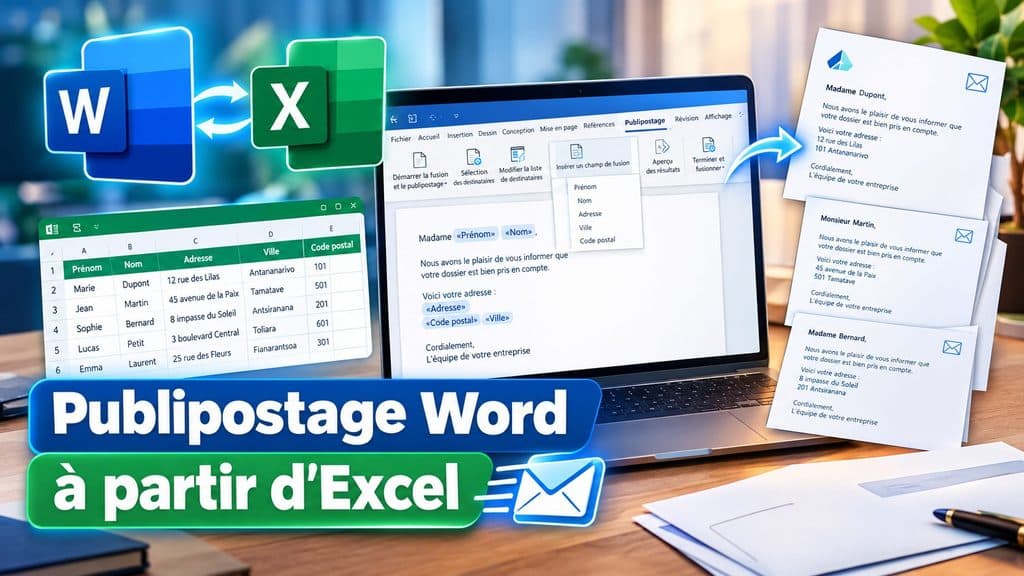
Le publipostage entre Word et Excel résout exactement ce problème en quelques clics. Voilà comment ça marche, de A à Z.
C’est quoi le publipostage et pourquoi l’utiliser ?
Le publipostage (appelé « fusion et publipostage » dans Word, ou mail merge en anglais) est une fonctionnalité de Microsoft Word qui permet de créer automatiquement plusieurs documents personnalisés à partir d’un modèle unique et d’une liste de données. Le modèle est rédigé dans Word, et les données (noms, adresses, références…) sont stockées dans un fichier Excel.
Concrètement, Word va lire chaque ligne d’Excel et générer automatiquement une version du document pour chaque ligne. Une lettre pour chaque client. Un diplôme pour chaque participant. Une étiquette pour chaque colis.
Vous gagnez ainsi un temps considérable, vous évitez les erreurs de recopie et vous gardez une mise en forme identique sur tous les documents. Les possibilités sont très larges.
Comment bien préparer le fichier Excel avant de commencer ?
La préparation du fichier Excel est l’étape la plus importante. Si les données sont mal organisées, le publipostage ne fonctionnera pas correctement.
Votre liste n’existe pas encore ? Il faut alors commencer par construire une liste de contacts propre et à jour, car la qualité du résultat dépend directement de celle de vos données.
Quelques règles à respecter absolument.
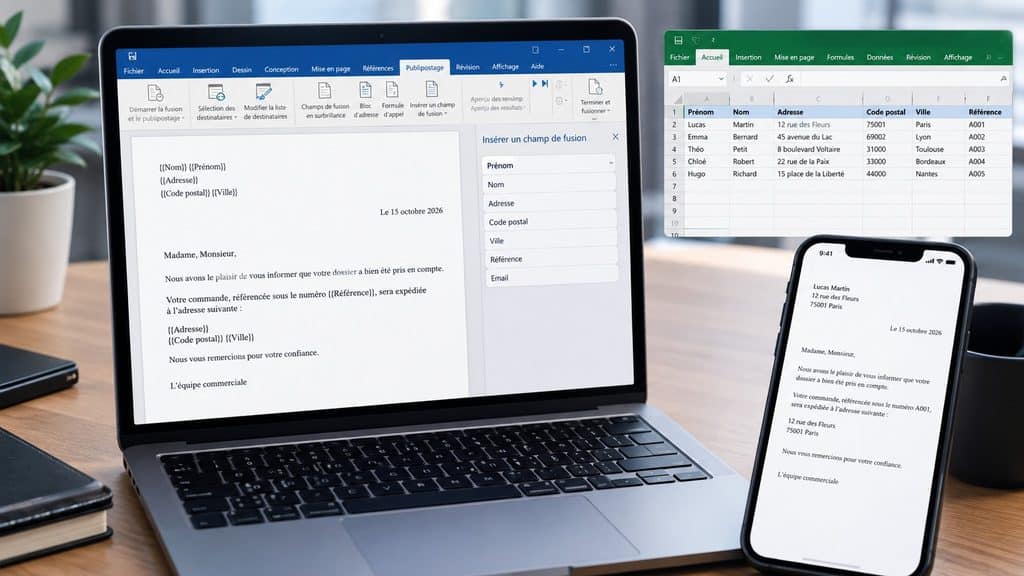
- La première ligne du tableau doit contenir les en-têtes de colonnes (Prénom, Nom, Adresse, Ville, etc.)
- Chaque ligne suivante correspond à une personne ou un destinataire
- Il ne doit y avoir aucune ligne vide entre les données
- Toutes les données à fusionner doivent figurer dans la première feuille du classeur, comme le recommande Microsoft
- Les codes postaux doivent être mis en forme sous forme de texte, sinon Excel supprime les zéros du début
- Le fichier doit être enregistré et fermé avant de le connecter à Word
Plus les en-têtes sont clairs et courts, plus il sera facile de les insérer dans le document Word. Les noms de colonnes deviennent en effet les noms des champs de fusion.
Vous souhaitez classer vos destinataires, par ville puis par nom par exemple ? Vous pouvez trier plusieurs colonnes sur Excel avant la fusion. Word propose aussi un tri et un filtre directement dans la liste des destinataires.
Comment connecter le fichier Excel à Word ?
Ouvrez Word et créez ou ouvrez le document qui servira de modèle.
Allez dans l’onglet Publipostage dans le ruban en haut. Cliquez sur Démarrer la fusion et le publipostage, puis choisissez le type de document souhaité (lettre, enveloppe, étiquettes, messages électroniques, etc.).
Choisir la liste de destinataires
Dans le même onglet, cliquez sur Sélection des destinataires, puis sur Utiliser une liste existante. Une fenêtre s’ouvre pour naviguer dans vos fichiers.
Sélectionner la source de données Excel
Naviguez jusqu’à votre fichier Excel, sélectionnez-le, puis cliquez sur Ouvrir.
Word vous demande ensuite quelle feuille du classeur Excel utiliser. Choisissez la feuille qui contient vos données (souvent nommée « Feuil1 ») et cochez la case « La première ligne de données contient les en-têtes de colonnes » si ce n’est pas déjà fait. Cliquez sur OK.
Vos contacts se trouvent dans une messagerie ? Il suffit de exporter vos contacts Gmail en CSV, puis de les importer dans Excel. Microsoft précise en effet qu’un fichier CSV doit d’abord passer par Excel avant de servir de source de données.
Comment insérer les champs de fusion dans le document Word ?
C’est là que la magie opère. Dans votre document Word, placez votre curseur à l’endroit où vous souhaitez insérer une donnée variable. Par exemple, juste après « Bonjour » pour insérer le prénom du destinataire.
Dans l’onglet Publipostage, cliquez sur Insérer un champ de fusion. Un menu déroulant affiche tous les en-têtes de colonnes de votre fichier Excel. Cliquez sur celui que vous souhaitez insérer.
Un code comme «Prénom» apparaît dans le document. Répétez cette opération pour chaque champ variable à personnaliser.
Pour une lettre, les commandes Bloc d’adresses et Ligne d’accueil insèrent en un clic l’adresse complète et la formule d’appel.
Comment mettre en forme les nombres et les dates dans Excel ?
C’est un piège classique. Word récupère la valeur brute d’une cellule, pas son apparence à l’écran. Un montant affiché avec le symbole de l’euro, un pourcentage ou une date au joli format peuvent donc s’afficher autrement dans le document fusionné.
Pour garder la maîtrise du rendu, deux solutions s’offrent à vous.
- Mettre en forme la colonne concernée au format texte, en saisissant la valeur exactement comme elle doit apparaître
- Contrôler le résultat avec l’aperçu des résultats, ligne par ligne, avant la fusion finale
Microsoft recommande d’ailleurs de mettre correctement en forme les colonnes de données numériques dans Excel avant le publipostage.
Peut-on voir le résultat avant de tout générer ?
Oui, et c’est fortement conseillé. Dans l’onglet Publipostage, appuyez sur Aperçu des résultats. Word remplace immédiatement les codes de fusion par les vraies données de la première ligne Excel.
Utilisez les flèches de navigation pour passer d’un destinataire à l’autre et vérifier que tout s’affiche correctement. Si un champ affiche une information erronée, la commande Correspondance des champs permet d’associer le bon champ à la bonne colonne.
Avant de lancer un grand volume, prenez l’habitude de faire un petit lot d’essai. Fusionnez uniquement deux ou trois enregistrements, relisez le résultat, puis recommencez avec toute la liste. Cette précaution évite d’imprimer ou d’envoyer plusieurs centaines de documents contenant une même erreur.
Comment finaliser et générer tous les documents ?
Quand tout est en ordre, cliquez sur Terminer et fusionner dans l’onglet Publipostage.
Trois options s’offrent à vous.
- Modifier les documents individuels pour générer un seul fichier Word avec tous les documents à la suite
- Imprimer les documents pour lancer l’impression directement
- Envoyer des messages électroniques si vous avez une colonne avec des adresses e-mail
La première option est la plus sûre. Elle crée un nouveau document Word contenant toutes les versions personnalisées, que vous pouvez relire avant d’imprimer ou d’envoyer.
L’envoi par e-mail demande une précaution. Il nécessite un programme de messagerie compatible, comme Outlook ou Gmail, déjà installé sur l’ordinateur. Word envoie alors un message individuel à chaque adresse, mais sans copie, sans copie cachée et sans pièce jointe. Les liens restent possibles.
Tableau des colonnes Excel utiles selon le type de publipostage
| Type de document | Colonnes utiles dans Excel |
| Lettre commerciale | Prénom, Nom, Adresse, Ville, Code postal |
| Invitation | Prénom, Nom, Nombre de places, Table |
| Diplôme ou attestation | Prénom, Nom, Formation, Date |
| Étiquette d’expédition | Prénom, Nom, Adresse, Ville, Code postal, Pays |
| Email personnalisé | Prénom, Nom, Adresse email, Référence commande |
Quelles sont les erreurs fréquentes à éviter ?
Plusieurs pièges reviennent souvent lors d’un premier publipostage.
- Laisser le fichier Excel ouvert au moment de le connecter à Word (cela peut provoquer une erreur)
- Avoir des lignes vides dans le tableau Excel, ce qui peut créer des documents vides dans le résultat final
- Modifier le fichier Excel sans rouvrir le document Word ensuite, puis oublier de répondre Oui quand Word propose de conserver la connexion à la source de données
- Confondre les champs de fusion avec du texte normal et ne pas utiliser le bouton « Insérer un champ de fusion »
- Laisser Excel effacer les zéros des codes postaux faute de format texte
Questions fréquentes sur le publipostage
Comment garder le zéro au début de mon code postal ?
Mettez la colonne des codes postaux au format texte dans Excel avant de saisir ou de coller vos données. Vous évitez ainsi la suppression automatique des zéros non significatifs, par exemple pour un code comme 01000.
Puis-je envoyer mes e-mails personnalisés sans Outlook ?
Oui, à condition d’avoir un programme de messagerie compatible installé sur votre ordinateur. Microsoft cite Outlook et Gmail. Chaque destinataire reçoit son propre message, sans possibilité d’ajouter des personnes en copie.
Comment n’envoyer le courrier qu’à une partie de ma liste ?
Dans l’onglet Publipostage, cliquez sur Modifier la liste de destinataires. Vous pouvez décocher des personnes, filtrer la liste ou la trier. Pour un envoi par e-mail, vous pouvez aussi choisir une plage d’enregistrements au moment de la fusion.
Puis-je réutiliser mon modèle pour un prochain envoi ?
Oui. En enregistrant le document principal, vous conservez aussi sa connexion à la source de données. À la réouverture, répondez Oui lorsque Word vous propose de garder cette connexion, puis mettez simplement à jour votre fichier Excel.
Que faire si un champ de fusion reste vide ou mal rempli ?
Vérifiez d’abord que l’en-tête de colonne existe bien dans Excel et qu’il est orthographié clairement. Utilisez ensuite la commande Correspondance des champs dans l’onglet Publipostage pour associer chaque champ à la bonne colonne de votre fichier.
Sources officielles
- Microsoft Support, Fusion et publipostage à l’aide d’une feuille de calcul Excel
- Microsoft Support, Préparez votre source de données Excel pour un publipostage Word
- Microsoft Support, Utiliser le publipostage dans Word pour envoyer des e-mails en bloc
- Microsoft Support, Sources de données que vous pouvez utiliser pour un publipostage
