
Un changement de téléphone, un passage d’Android à iPhone, une migration vers un autre logiciel de messagerie… il existe des dizaines de bonnes raisons d’exporter ses contacts Gmail. Et contrairement à ce qu’on pourrait croire, l’opération prend moins de cinq minutes.

À quoi sert l’export de contacts Gmail ?
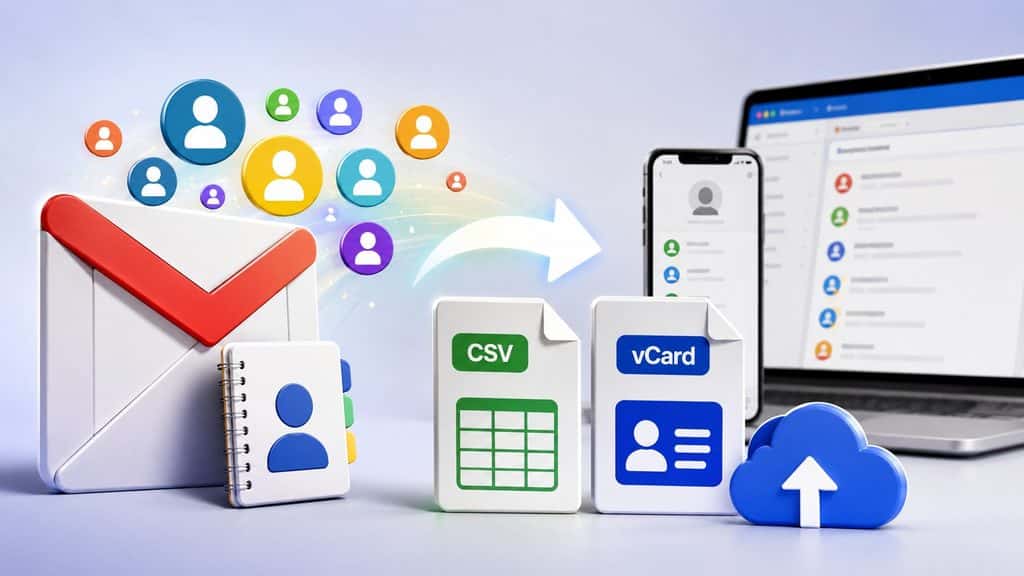
Exporter ses contacts Gmail, c’est créer une copie de sauvegarde de son carnet d’adresses dans un fichier indépendant, que l’on peut ensuite stocker sur son ordinateur, importer dans un autre service, ou utiliser dans un logiciel de gestion de clients.
C’est utile dans de nombreuses situations courantes : changer d’opérateur email, passer d’un téléphone à un autre, alimenter un CRM (un logiciel de gestion de la relation client), enrichir sa liste de contacts professionnels, ou simplement disposer d’une sauvegarde en cas de pépin.
Quelle différence entre CSV et vCard ?
Ce sont deux formats de fichier différents, chacun avec ses usages. Le CSV (comma-separated values, un fichier où les données sont séparées par des virgules) s’ouvre avec Excel ou Google Sheets. Chaque ligne correspond à un contact, chaque colonne à une information : prénom, nom, email, téléphone, etc. C’est le format idéal pour travailler avec des données en masse ou les importer dans un CRM.
Le vCard (extension .vcf) est le format universel des carnets d’adresses, reconnu par iPhone, iPad, Mac, Outlook et la plupart des applications de gestion de contacts. C’est le choix naturel en cas de changement de téléphone ou de service email.
CSV ou vCard : lequel choisir ?
| Besoin | Format recommandé | Compatible avec |
| Importer sur iPhone ou Mac | vCard (.vcf) | Apple Contacts, iCloud |
| Importer dans Outlook | CSV Outlook | Microsoft Outlook |
| Alimenter un CRM ou un tableur | CSV Google | Excel, Google Sheets, CRM |
| Changer de service email (Outlook, Yahoo…) | CSV ou vCard | Selon le service cible |
| Sauvegarder ses contacts dans un fichier | vCard (.vcf) | Universel |
Exporter tous ses contacts depuis un ordinateur
Accéder à Google Contacts
Première étape : aller sur contacts.google.com depuis un navigateur (Chrome, Firefox, Safari, peu importe), et se connecter avec son compte Gmail habituel. L’ensemble des contacts s’affiche. En cas de comptes Google multiples, mieux vaut vérifier être bien connecté au bon compte.
Choisir le bon format avant d’exporter
Dans l’interface de Google Contacts, il faut cliquer sur le menu représenté par trois lignes horizontales en haut à gauche (ou chercher l’icône « Exporter » selon la version de l’interface). Une fenêtre s’ouvre et propose trois options : Google CSV (pour réimporter dans Gmail), Outlook CSV (pour Outlook et Excel), ou vCard (pour iPhone, Mac, et la plupart des autres services).
Il suffit de choisir le format voulu, puis de cliquer sur « Exporter ». Le fichier se télécharge automatiquement dans le dossier « Téléchargements ».
Peut-on exporter seulement certains contacts ?
Oui, et c’est très pratique pour éviter d’exporter tout le carnet d’adresses d’un coup. Google Contacts permet d’organiser ses contacts par libellés (l’équivalent de dossiers ou de groupes) ; si ce n’est pas encore fait, il est possible de créer un groupe de contacts au préalable pour classer les personnes concernées.
Avec un libellé « Clients » ou « Fournisseurs », il est possible d’exporter uniquement les contacts de ce groupe.
Voici comment procéder :
- Dans le menu de gauche sur contacts.google.com, cliquer sur le libellé à exporter
- Sélectionner tous les contacts du groupe via la case à cocher en haut
- Cliquer sur les trois points verticaux (menu « Plus »), puis sur « Exporter »
- Choisir le format voulu et télécharger le fichier
Il est également possible de sélectionner des contacts individuels à la main et de n’exporter que ceux-ci.
Exporter ses contacts Gmail depuis un smartphone Android
Sur Android, l’application Google Contacts (préinstallée sur la plupart des téléphones) permet d’exporter directement depuis le téléphone sans passer par un ordinateur.
Il faut ouvrir l’application Google Contacts, appuyer sur « Réparer et gérer » en bas de l’écran, puis sur « Exporter vers un fichier ». Après avoir choisi le compte Gmail concerné, l’application génère un fichier vCard (.vcf) : c’est le seul format proposé depuis l’application mobile, le CSV n’y étant pas disponible.
Le fichier se sauvegarde dans le dossier « Téléchargements » du téléphone. Pour obtenir un fichier CSV, il faut passer par contacts.google.com sur un ordinateur.
Est-ce possible depuis un iPhone ?
Depuis un iPhone, il n’existe pas d’application Google Contacts officielle équivalente à la version Android. La méthode la plus simple reste de passer par un navigateur mobile, d’aller sur contacts.google.com, et de suivre la même procédure que sur ordinateur.
Il est aussi possible d’activer la synchronisation des contacts Gmail directement dans les réglages de l’iPhone (Réglages, Mail, Comptes, ajouter un compte Google), ce qui intègre automatiquement les contacts Gmail dans l’application Contacts native d’Apple.
Que faire du fichier une fois exporté ?
Tout dépend de l’objectif. Pour une sauvegarde, il suffit de stocker le fichier dans un endroit sûr : un dossier sur l’ordinateur, Google Drive, ou un disque externe. Pour importer ces contacts dans un autre service (iPhone, Outlook, un CRM…), il faut ouvrir ce service, chercher l’option « Importer des contacts », puis sélectionner le fichier CSV ou vCard.
Un conseil pratique : refaire cet export régulièrement, au moins une fois par trimestre. En cas de problème (téléphone cassé, compte piraté, contacts effacés après avoir vidé la corbeille Gmail par erreur), une version récente du carnet d’adresses reste alors à portée de main.
