
Vous cherchez l’option « Bloquer » sur TikTok et elle n’est plus là où elle était il y a encore quelques mois. Le menu a bougé, les icônes ont changé de place, et ce qui était évident avant demande maintenant de chercher. Voici exactement ce qu’il faut faire avec l’interface actuelle.
Pourquoi l’option « Bloquer » est devenue introuvable sur TikTok ?
TikTok met régulièrement à jour son interface. Ce genre de mise à jour se traduit souvent, côté utilisateur, par des options qui bougent ou disparaissent de leur emplacement habituel. L’icône des trois points qui affichait autrefois l’option « Bloquer » directement a été réorganisée dans les versions récentes de l’application.
Ces changements d’interface touchent aussi la visibilité du contenu, un peu comme lorsqu’on se demande pourquoi une vidéo TikTok a 0 vue après une mise à jour de l’algorithme.
Voici les principales raisons pour lesquelles vous ne trouvez plus le bouton « Bloquer » à sa place :
- L’icône à trois points a été remplacée par trois lignes horizontales dans certaines versions
- L’option « Bloquer » a migré vers le menu de la flèche Partager dans d’autres mises à jour
- L’application peut s’afficher différemment selon votre iPhone ou Android et la version installée
Dans les faits, ces réorganisations ne suppriment jamais la fonction de blocage elle-même : TikTok ne retire pas cette option de sécurité, elle la déplace simplement. C’est un point important à garder en tête, car beaucoup d’utilisateurs pensent à tort que le blocage a disparu alors qu’il suffit de chercher au bon endroit.
Comment bloquer quelqu’un sur TikTok avec le nouveau menu ?
Depuis le profil de la personne
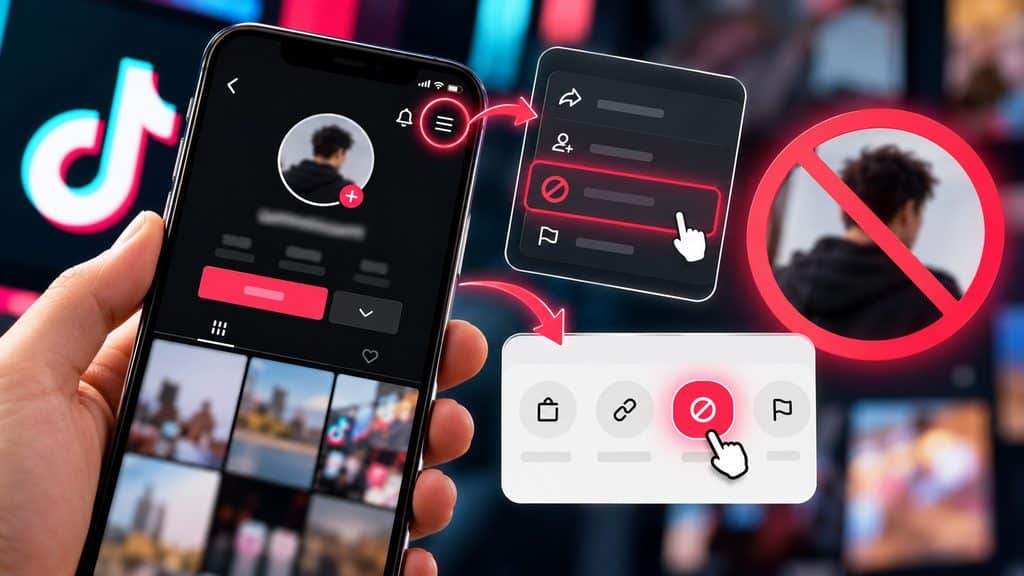
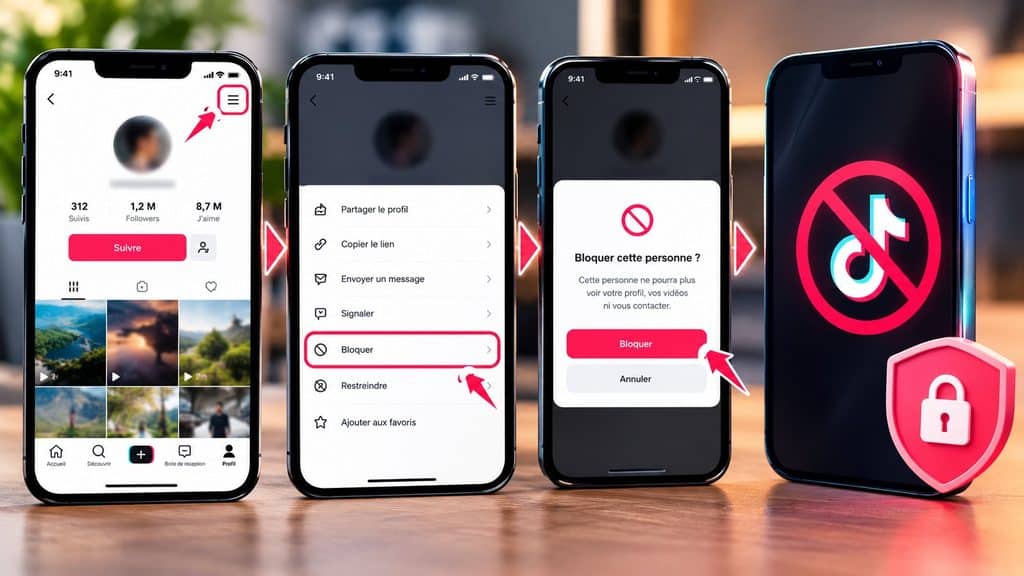
Allez sur le profil du compte que vous souhaitez bloquer. En haut à droite de l’écran, appuyez sur les trois lignes horizontales (l’ancienne icône à trois points dans d’autres versions). Un menu s’affiche. Faites défiler les options et sélectionnez « Bloquer ». TikTok vous demande de confirmer. Appuyez à nouveau sur « Bloquer » pour valider.
Via la flèche Partager
Si le menu à trois lignes ne propose pas l’option « Bloquer », essayez la flèche Partager présente sur le profil de la personne. Appuyez dessus. Une liste d’options apparaît en bas de l’écran. L’option « Bloquer » s’y trouve dans les versions récentes de TikTok. C’est là que la plateforme l’a déplacée pour une partie des utilisateurs.
Peut-on bloquer depuis un commentaire ou un message privé ?
Oui. Depuis les commentaires, appuyez de façon prolongée sur le commentaire d’un utilisateur indésirable. Un menu contextuel apparaît. Appuyez sur « Afficher le profil » pour accéder à son compte, puis bloquez-le depuis là.
TikTok permet aussi le blocage en masse directement depuis les commentaires. Sélectionnez plusieurs commentaires en restant appuyé, puis choisissez « Bloquer des comptes ». Vous pouvez bloquer jusqu’à 100 comptes en même temps de cette façon.
Depuis un message privé (DM), c’est-à-dire une conversation directe, ouvrez le fil, appuyez sur le nom du compte ou sur les options en haut de l’écran, et cherchez l’option « Bloquer » dans les actions disponibles.
Que se passe-t-il exactement quand on bloque quelqu’un sur TikTok ?
Le blocage sur TikTok crée une barrière numérique totale entre deux comptes. Côté personne bloquée, votre profil lui apparaît comme vide, comme si votre compte avait disparu. Concrètement, voici tout ce qui change pour elle :
- Elle ne peut plus voir votre profil ni accéder à vos vidéos
- Elle ne peut plus vous envoyer de messages ni commenter vos contenus
- Elle ne peut plus vous retrouver dans les résultats de recherche
- Ses likes et commentaires passés sur vos vidéos disparaissent de votre fil
Pour vous, de son côté, ses contenus cessent aussi d’apparaître dans votre fil « Pour vous » (le fil d’actualité personnalisé de TikTok). C’est une coupure dans les deux sens.
Il est également utile de savoir que le blocage n’affecte pas les autres réseaux sociaux de la personne. Si vous êtes aussi en contact sur Instagram, Snapchat ou par SMS, ces canaux restent actifs et doivent être gérés séparément si vous souhaitez couper tout contact de manière globale.
Comment débloquer quelqu’un sur TikTok si on change d’avis ?
Via les paramètres de confidentialité
Allez sur votre profil, appuyez sur les trois lignes en haut à droite, puis sur « Paramètres et confidentialité ». Sélectionnez « Confidentialité », puis « Comptes bloqués ». Vous verrez la liste complète de tous les comptes que vous avez bloqués. Appuyez sur « Débloquer » à côté du compte concerné.
Directement depuis son profil
Si vous vous souvenez du nom d’utilisateur du compte, cherchez-le dans la barre de recherche de TikTok. Son profil s’affiche avec un bouton « Débloquer » à la place du bouton « Suivre ». Un appui dessus suffit pour rétablir le contact.
Cette logique de gestion des contacts indésirables n’est pas propre à TikTok : sur Gmail aussi, il est possible de bloquer une adresse mail qui envoie trop de sollicitations, exactement comme on bloque un compte sur un réseau social.
Voici un récapitulatif des options pour gérer les contacts indésirables sur TikTok.
| Action | Effet principal | Notification envoyée | Réversible |
| Bloquer | Coupe tout contact des deux côtés | Non | Oui |
| Signaler | Alerte les équipes TikTok | Non | Oui |
| Ne pas m’intéresser | Masque les vidéos similaires | Non | Oui |
| Bloquer en masse | Bloque jusqu’à 100 comptes d’un coup | Non | Oui |
Bloquer est-il la seule façon d’éviter quelqu’un sur TikTok ?
Non. TikTok propose plusieurs niveaux d’action selon la situation.
Signaler un compte déclenche une vérification par les équipes de TikTok. Cela n’empêche pas immédiatement la personne d’interagir avec vous, mais peut mener à des sanctions si son comportement enfreint les règles de la plateforme. Signaler et bloquer en même temps est d’ailleurs la combinaison recommandée en cas de harcèlement.
Appuyer longuement sur une vidéo dans le fil et sélectionner « Pas intéressé(e) » fait disparaître ce type de contenus sans toucher au compte. D’autres applications proposent des mécanismes similaires : sur Messenger par exemple, il est possible de supprimer un contact sans forcément le bloquer, pour simplement alléger sa liste de discussions.
Pour choisir la bonne action selon la situation :
- Commentaires négatifs ponctuels → supprimer les commentaires et activer le filtre de mots-clés dans vos paramètres
- Contenu indésirable répété mais sans menace → appuyer sur « Pas intéressé(e) » ou signaler
- Harcèlement ou comportement abusif → bloquer et signaler en même temps pour que TikTok intervienne
Questions fréquentes sur le blocage TikTok
Est-ce que je peux bloquer quelqu’un sans le suivre ni être suivi par lui ?
Oui, vous pouvez bloquer n’importe quel compte public ou privé, que vous le suiviez ou non. Il suffit d’accéder à son profil via la barre de recherche ou un commentaire pour déclencher le blocage.
Est-ce que je garde une trace des messages échangés avec une personne que je bloque ?
Vos conversations privées restent visibles dans votre historique de messages, mais la personne bloquée ne pourra plus vous écrire ni consulter le fil tant que le blocage est actif.
Est-ce que je peux savoir si quelqu’un m’a bloqué sur TikTok ?
Il n’existe pas de fonction officielle pour le confirmer. Si son profil semble vide, que ses vidéos ne s’affichent plus ou qu’une recherche ne donne rien, c’est un signe fort, mais jamais une certitude à 100 %.
Est-ce que bloquer quelqu’un supprime aussi nos messages existants chez lui ?
Non, le blocage ne supprime aucun message côté destinataire. Il empêche simplement tout nouvel échange tant que le compte reste bloqué.
Est-ce que je risque une sanction si je bloque trop de comptes d’un coup ?
Non, bloquer plusieurs comptes, même jusqu’à la limite de 100 à la fois, ne déclenche aucune sanction. Cette fonctionnalité est prévue par TikTok pour gérer rapidement les vagues de commentaires indésirables.
Bloquer sur TikTok malgré un menu qui change, un réflexe à garder en tête
L’interface de TikTok évolue régulièrement, mais la fonction de blocage, elle, reste fiable et complète. Que l’option se cache derrière les trois lignes horizontales ou la flèche Partager, elle demeure accessible en quelques appuis depuis le profil, un commentaire ou une conversation privée.
Retenir les deux chemins d’accès principaux suffit pour ne plus jamais être pris au dépourvu par une future mise à jour. Et si le blocage ne suffit pas face à une situation plus grave, le signalement reste le complément indispensable pour que la plateforme intervienne concrètement.
