
Un long document sans sommaire, c’est un labyrinthe sans plan. Mais un sommaire créé à la main, qu’on doit modifier à chaque changement de page, c’est encore pire.
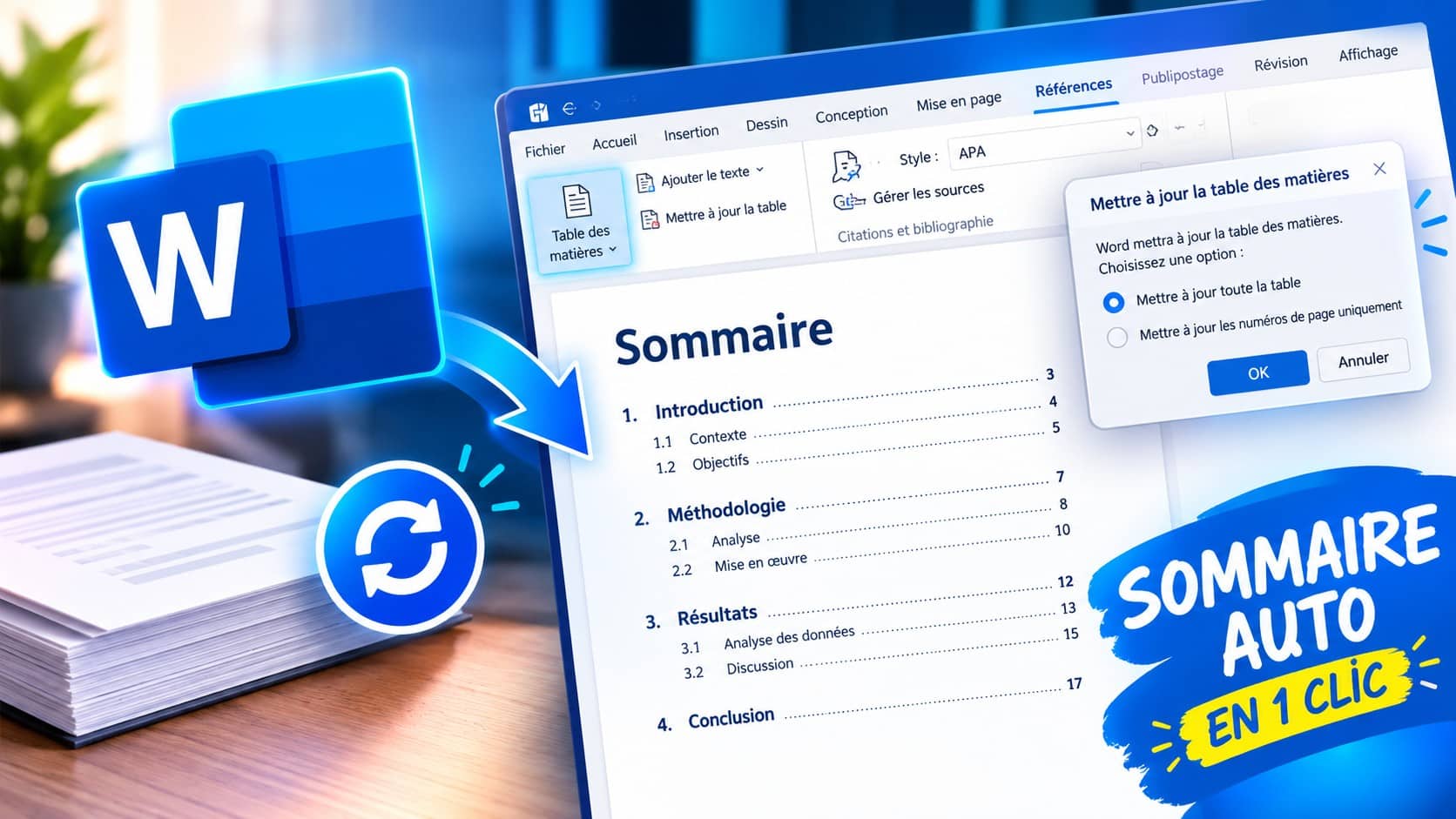
Word permet pourtant de générer un sommaire entièrement automatique, qui se met à jour en un clic. Voici comment procéder.
Tableau des styles et leur correspondance dans Word
| Style Word | Usage recommandé | Niveau dans le sommaire |
| Titre 1 | Grandes parties du document | Niveau 1 |
| Titre 2 | Sous-parties | Niveau 2 |
| Titre 3 | Subdivisions secondaires | Niveau 3 |
| Normal | Texte courant | Non inclus |
| Titre (sans numéro) | Titre du document | Optionnel selon paramétrage |
Pourquoi un sommaire automatique vaut-il mieux qu’un sommaire manuel ?
Un sommaire manuel, c’est-à-dire tapé directement au clavier, doit être mis à jour à la main à chaque modification du document. Chaque fois qu’une section change de page, il faut retrouver la bonne ligne et corriger le numéro. Sur un document de cinquante pages, c’est vite épuisant et source d’erreurs.
Un sommaire automatique généré par Word lit directement la structure du document. Il repère les titres que vous avez formatés, les liste dans l’ordre, et affiche les bons numéros de page.
Quand le document évolue, il suffit d’appuyer sur un bouton pour tout actualiser instantanément. Il suit même un changement d’ordre, de texte ou de niveau des titres.
Cette rigueur compte aussi en entreprise. Des documents clairement structurés font partie d’une bonne démarche pour organiser et protéger les données en entreprise, car chacun retrouve l’information sans perdre de temps.
Quelle est la première étape avant d’insérer un sommaire ?
Avant même de penser au sommaire, il faut s’assurer que tous les titres du document utilisent les styles de titre de Word. C’est l’étape fondamentale que beaucoup oublient.
Word repère les titres à inclure dans le sommaire grâce aux styles prédéfinis Titre 1, Titre 2 et Titre 3, accessibles dans l’onglet Accueil, dans la section Styles.
Pour appliquer un style, sélectionnez votre texte de titre, puis cliquez sur Titre 1, Titre 2 ou Titre 3 selon le niveau de la section. Ce n’est pas suffisant d’écrire un titre en gras et en grande taille, le style doit être explicitement appliqué depuis ce menu.
Si votre document est déjà long, enregistrez une copie avant de reformater tous les titres. C’est le bon réflexe quand on cherche à stocker et protéger vos documents numériques sans risquer une fausse manipulation.
Prenez ensuite le temps de respecter une hiérarchie logique. Les grandes parties reçoivent le style Titre 1, leurs subdivisions le style Titre 2, et ainsi de suite.
Comment insérer la table des matières automatique ?
Via l’onglet Références
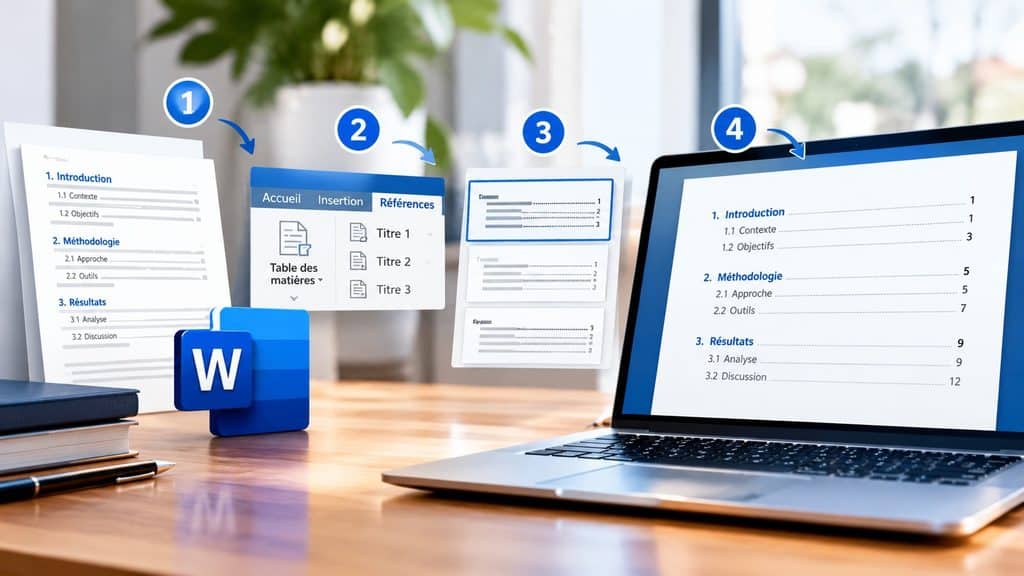
Une fois les titres bien formatés, placez votre curseur à l’endroit où le sommaire doit apparaître, généralement en début de document, après la page de couverture.
Allez dans l’onglet Références dans le ruban en haut. Cliquez sur Table des matières, tout à gauche de l’onglet. Un menu déroulant s’ouvre.
Choisir le bon modèle de table des matières
Deux types de tables apparaissent dans le menu. Les tables automatiques (Table automatique 1 et 2) génèrent le sommaire en s’appuyant sur les styles de titres, et c’est ce que vous devez choisir.
La table manuelle est un modèle vide à remplir vous-même, à éviter ici. Microsoft précise que Word n’utilise pas vos titres avec ce modèle et ne peut donc pas le mettre à jour automatiquement.
Cliquez sur Table automatique 1 ou 2 selon l’apparence souhaitée. Le sommaire s’insère immédiatement.
Comment mettre à jour le sommaire quand le contenu change ?
C’est l’opération la plus simple. Cliquez sur le sommaire pour le sélectionner, puis allez dans l’onglet Références et cliquez sur Mettre à jour la table. Vous pouvez aussi faire un clic droit sur le sommaire et choisir Mettre à jour les champs.
Une fenêtre s’ouvre avec deux options.
- Mettre à jour les numéros de page uniquement pour corriger uniquement les pages sans refaire toute la liste, mais sans tenir compte d’un titre dont le texte a changé
- Mettre à jour toute la table pour prendre en compte les nouvelles sections ou les titres modifiés
Dans la plupart des cas, choisissez « Mettre à jour toute la table » pour être certain que rien n’est oublié. Confirmez ensuite avec OK.
Une mise à jour efface parfois un réglage que vous vouliez garder ? Annulez avec Ctrl Z, puis utilisez l’inverse de Ctrl Z pour rétablir l’action si vous changez d’avis.
Peut-on modifier l’apparence du sommaire automatique ?
Oui. Word permet de personnaliser la police, la taille, les couleurs et le style général du sommaire.
Pour aller plus loin, cliquez sur Table des matières, puis sur Table des matières personnalisée dans le menu. Une fenêtre avancée s’ouvre, avec des options pour changer le format, afficher ou masquer les numéros de page, modifier les points de conduite entre le titre et le numéro, ou inclure plus ou moins de niveaux de titres.
Cette fenêtre propose aussi un bouton Modifier. Il permet d’ajuster la mise en forme de chaque niveau du sommaire à partir de ses styles dédiés. Vos réglages sont ainsi appliqués de façon durable, y compris après une mise à jour.
Où placer le sommaire et comment le rendre plus lisible ?
Le sommaire se place généralement après la page de couverture et avant le corps du document. Un saut de page juste après lui permet de commencer le contenu sur une page propre.
Comme le sommaire reprend le texte exact de vos titres, quelques habitudes améliorent nettement sa lisibilité.
- Rédigez des titres courts et explicites, que le lecteur comprend d’un coup d’œil
- Limitez-vous à trois niveaux pour un document de taille moyenne
- Relisez vos titres avant la mise à jour, car toute faute de frappe sera reproduite dans le sommaire
Un sommaire lisible n’est pas seulement un confort. Il aide le lecteur à repérer la partie qui l’intéresse et à y accéder sans parcourir tout le document.
Le sommaire automatique fonctionne-t-il dans toutes les versions de Word ?
Oui, mais avec quelques nuances.
- Sur Word pour Windows et Word pour Mac, la fonctionnalité est complète et identique dans les versions récentes (Word 2016, 2019, 2021, 2024, Microsoft 365)
- Sur Word pour le web (la version gratuite dans un navigateur, accessible avec un compte Microsoft), la table des matières peut être insérée, mais la personnalisation est parfois plus limitée
- Sur les versions très anciennes de Word (avant 2007), l’emplacement des menus est différent, mais la fonctionnalité existe
Les erreurs fréquentes lors de la création du sommaire
Certains problèmes reviennent très souvent et sont faciles à éviter une fois qu’on les connaît.
- Appliquer une mise en forme manuelle (gras, grande taille) sans utiliser les styles de titre officiels de Word, ce qui rend les titres invisibles pour le sommaire automatique
- Oublier de mettre à jour le sommaire après avoir modifié le document, ce qui laisse des numéros de page incorrects
- Mélanger les niveaux de styles, par exemple passer de Titre 1 à Titre 3 sans utiliser de Titre 2, ce qui crée une structure incohérente dans le sommaire
- Modifier directement le texte du sommaire sans passer par la mise à jour, car ces changements seront écrasés à la prochaine actualisation
- Choisir par erreur une table manuelle, qui ne suivra jamais les évolutions du document
Si une entrée manque à l’appel, la cause est presque toujours la même. Le titre concerné n’a pas reçu de style de titre. Appliquez-le, puis mettez à jour toute la table.
Questions fréquentes sur le sommaire Word
Comment afficher plus de niveaux dans mon sommaire ?
Cliquez sur Table des matières, puis sur Table des matières personnalisée. Dans la fenêtre qui s’ouvre, réglez le nombre de niveaux affichés. Si vous souhaitez descendre jusqu’aux subdivisions les plus fines, vos titres doivent bien utiliser les styles correspondants.
Mon sommaire suivra-t-il si je change l’ordre de mes sections ?
Oui. Word se base sur les titres, pas sur un texte figé. Après avoir déplacé une section, mettez à jour toute la table et le sommaire reflétera le nouvel ordre, le nouveau texte et les nouveaux numéros de page.
J’ai choisi une table manuelle par erreur, comment la remplacer ?
Sélectionnez la table, puis supprimez-la depuis le menu Table des matières de l’onglet Références. Placez ensuite votre curseur au même endroit et insérez une table automatique. Vos titres étant déjà formatés, le nouveau sommaire sera complet immédiatement.
Dois-je mettre à jour le sommaire avant d’imprimer mon document ?
Oui, par précaution. Avant une impression ou un export, lancez une mise à jour de toute la table. Vous êtes ainsi certain que les numéros de page correspondent à la version finale du document.
Sources officielles
- Microsoft Support, Insérer une table des matières
- Microsoft Support, Mettre à jour une table des matières
- Microsoft Support, Insérer une table des matières (Windows, Mac et Web)
- Microsoft Support, Quelle est la différence entre Microsoft 365 et Office 2024 ?
