
Un défaut typographique revient sans cesse dans les créations réalisées sur Canva : un mot ou un nombre qui passe à la ligne au mauvais endroit. Une valeur comme « 50 % » coupée entre deux lignes, ou un prénom séparé de son nom sans raison, donne un rendu peu soigné.
La solution classique s’appelle l’espace insécable. Or, sur Canva, l’un des logiciels incontournables pour créer des visuels rapidement, ce n’est pas aussi simple qu’on le voudrait. Voici comment garder le contrôle de vos retours à la ligne.
C’est quoi un espace insécable et à quoi ça sert ?
Un espace insécable (en anglais « non-breaking space ») est un caractère spécial qui ressemble à un espace ordinaire, mais qui empêche le logiciel de couper la ligne à cet endroit. Concrètement, si vous écrivez « Jean-Paul II » avec un espace insécable entre « Jean-Paul » et « II », ces deux éléments ne se retrouveront jamais sur deux lignes différentes.
Dans Microsoft Word, on l’insère avec le raccourci Ctrl + Maj + Espace sous Windows, ou Option + Espace sur Mac. Dans Google Docs, il faut passer par le menu Insertion, puis Caractères spéciaux, et rechercher « no-break space ». Le résultat est propre et typographiquement correct.
Les cas où un espace insécable est vraiment utile sont nombreux :
- Entre un chiffre et une unité comme « 50 % », « 15 € » ou « 30 km »
- Entre un prénom et un nom quand on ne veut pas les voir séparés
- Entre un titre de civilité et un nom, comme « M. Dupont » ou « Dr Martin »
- Avant les signes de ponctuation doubles comme le point d’interrogation, le point d’exclamation, le point-virgule ou les deux-points
Canva gère-t-il nativement les espaces insécables ?
Probablement pas. C’est l’un des points faibles régulièrement signalés par les utilisateurs de Canva en matière de typographie. Lorsqu’on copie-colle un espace insécable (le caractère Unicode U+00A0) dans une zone de texte, plusieurs retours d’expérience indiquent que la plateforme le traite comme un espace ordinaire. Elle peut donc couper la ligne à cet endroit comme si de rien n’était.
Canva ne documente pas officiellement ce comportement, d’où l’intérêt de tester le rendu sur votre propre version avant de vous lancer dans un long travail de mise en page. Dans tous les cas, des solutions de contournement restent nécessaires.
| Logiciel | Espace insécable natif | Raccourci clavier |
| Microsoft Word | Oui | Ctrl + Maj + Espace (Windows), Option + Espace (Mac) |
| Google Docs | Oui | Aucun raccourci simple, menu Insertion > Caractères spéciaux |
| Adobe InDesign | Oui | Ctrl + Alt + X (Windows) |
| Canva | Non (selon les retours d’utilisateurs) | Aucun |
Si la typographie fine est une priorité absolue pour vos projets, InDesign reste la référence des professionnels de la mise en page, même s’il suppose de souscrire une licence Adobe dont le coût n’est pas négligeable.
Quelle est la première solution pour forcer l’emplacement d’un retour à la ligne ?
Forcer un saut de ligne manuel avec Maj + Entrée
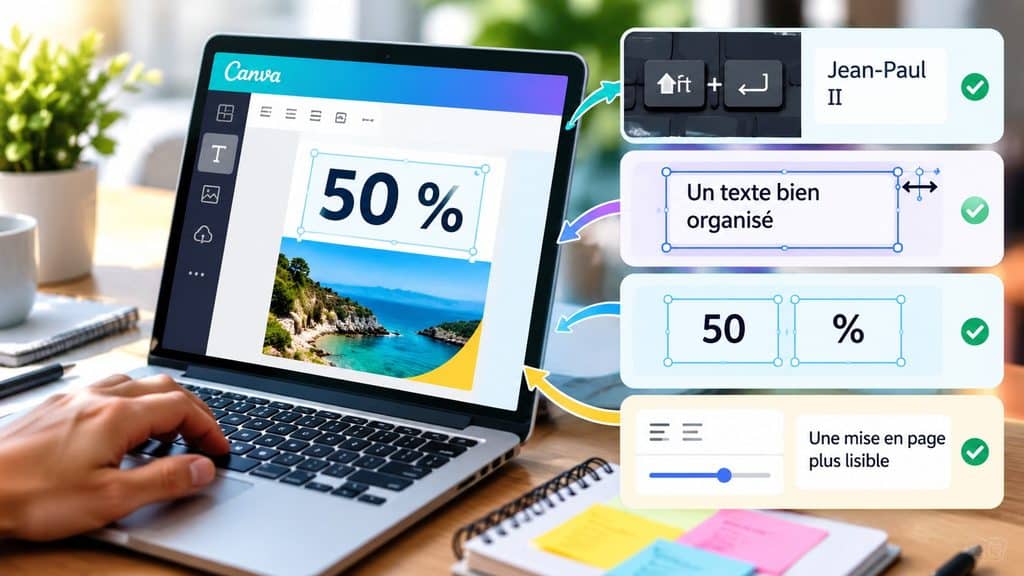
La méthode la plus rapide sur Canva consiste à forcer manuellement le retour à la ligne à l’endroit voulu, juste avant le mot ou le groupe de mots à ne pas séparer. Pour cela, placez votre curseur dans la zone de texte avant l’élément concerné et appuyez sur Maj + Entrée (Shift + Enter).
L’objectif est d’obtenir un retour à la ligne sans créer un nouveau paragraphe, afin que le texte repasse à la ligne exactement là où vous l’avez décidé. Vérifiez toutefois le résultat à l’écran : si l’espacement entre les lignes vous semble trop important, ajustez l’interlignage dans les options de texte.
Quand utiliser cette méthode
Cette approche fonctionne très bien quand le texte est court et fixe, comme un titre, une accroche ou une légende. En revanche, si la largeur de la zone de texte change plus tard, le saut de ligne forcé peut se retrouver au mauvais endroit et créer un rendu bizarre. Il faut alors le repositionner manuellement.
Comment contrôler les retours à la ligne en jouant sur la largeur de la zone de texte ?
Une autre méthode consiste à redimensionner manuellement la zone de texte jusqu’à ce que les mots tombent exactement comme voulu. En tirant les bords de la zone de texte vers la gauche ou vers la droite, la longueur des lignes change et les mots se repositionnent naturellement.
C’est une technique précise et visuelle. Elle prend un peu plus de temps, mais donne souvent le meilleur résultat, surtout sur des maquettes destinées à être imprimées ou exportées. Pensez simplement à ne plus toucher à la largeur une fois le réglage terminé, car le moindre changement peut déplacer à nouveau les mots.
Peut-on séparer le texte en plusieurs zones pour contrôler les coupures ?
Deux zones de texte indépendantes
Une solution radicale consiste à scinder le texte en deux zones de texte distinctes et à les placer côte à côte manuellement. Par exemple, mettez « 50 » dans une première zone et « % » dans une seconde, alignées visuellement. Aucune coupure automatique ne peut survenir, puisqu’il n’y a plus de continuité textuelle entre les deux éléments.
Limites de cette approche
Cette technique est utile pour des mots ou chiffres isolés, mais devient difficile à gérer sur des textes plus longs. Elle complique aussi les modifications ultérieures, car les deux zones doivent être retouchées séparément. Il vaut mieux la réserver aux situations ponctuelles où la précision typographique est primordiale.
Quelles autres astuces permettent de soigner la typographie sur Canva ?
Quelques bonnes pratiques complémentaires pour améliorer la lisibilité de vos textes :
- Ajustez l’interlignage (l’espace entre les lignes) dans les options de texte pour rendre les blocs plus aérés.
- Évitez les zones de texte trop larges, qui favorisent les lignes trop longues et peu lisibles.
- Activez le zoom à 100 % dans l’éditeur pour vérifier le rendu réel avant d’exporter.
- Limitez-vous à deux polices maximum pour garder une mise en page cohérente.
Un texte bien composé gagne encore en impact lorsque les images qui l’accompagnent sont propres. Si vos visuels comportent un fond gênant, il est utile de savoir rendre transparent l’arrière-plan d’une photo pour qu’elle s’intègre harmonieusement à votre design, sans bloc de couleur parasite autour du texte.
FAQ : vos questions sur l’espace insécable
Comment puis-je taper un espace insécable avec mon clavier ?
Sous Windows, vous pouvez maintenir la touche Alt enfoncée, taper 0160 sur le pavé numérique, puis relâcher. Sur Mac, la combinaison Option + Espace produit le même caractère. Dans Word, le raccourci Ctrl + Maj + Espace reste le plus pratique. Une fois le caractère inséré, vous pouvez le copier-coller autant de fois que nécessaire.
Où dois-je placer un espace insécable en français ?
Vous en placerez un avant les deux-points, à l’intérieur des guillemets français, entre un nombre et son unité ou son symbole (%, €, km), ainsi qu’après un titre de civilité. Avant le point d’interrogation, le point d’exclamation et le point-virgule, la typographie soignée recommande plutôt une espace fine insécable, rarement disponible dans les logiciels courants. L’espace insécable classique constitue alors une très bonne alternative.
Faut-il dire « un » ou « une » espace insécable ?
Les deux emplois existent. En typographie, le mot espace est traditionnellement féminin : vous trouverez donc « une espace insécable » dans les ouvrages spécialisés. Dans la langue courante et en informatique, le masculin est également admis, et c’est l’usage que vous rencontrerez le plus souvent sur le web.
Puis-je utiliser un autre caractère que l’espace insécable classique dans Canva ?
C’est une piste que certains utilisateurs ont explorée, notamment avec l’espace insécable de la taille d’un chiffre (U+2007), signalée comme fonctionnelle dans un retour d’expérience ancien. Rien ne garantit toutefois qu’elle fonctionne encore sur votre version. Faites toujours un test sur un texte court, puis contrôlez l’export final avant de généraliser cette méthode à l’ensemble de votre document.
Empêcher un retour à la ligne sur Canva sans espace insécable natif
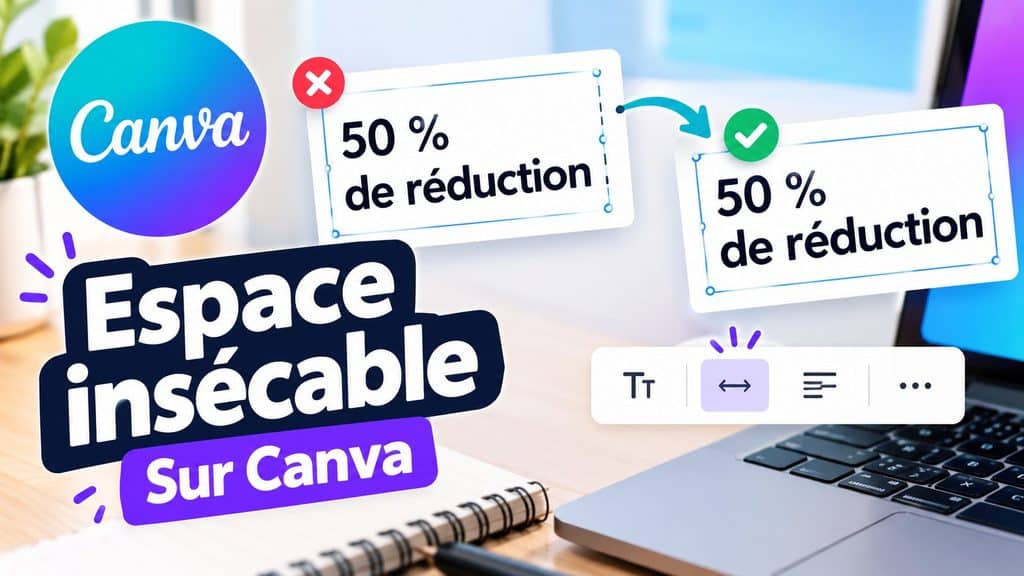
Canva reste un outil formidable pour créer rapidement des visuels soignés, mais sa gestion de la typographie n’a pas la finesse d’un logiciel de mise en page professionnel. Faute d’espace insécable fiable, vous devez compenser avec quelques réflexes simples, choisis selon la nature de votre texte.
Pour un titre ou une accroche courte, le saut de ligne manuel reste la solution la plus rapide. Pour un bloc plus long, ajuster la largeur de la zone de texte offre un contrôle précis et visuel. Pour un chiffre accompagné de son unité, deux zones de texte alignées garantissent qu’aucune coupure ne surviendra. Dans tous les cas, prenez l’habitude de vérifier le rendu à 100 % avant d’exporter votre création.
