
Tout le monde a déjà vécu ça. On coupe une vidéo sur Canva, on valide, et en regardant le résultat on réalise qu’on a supprimé exactement la partie qu’il fallait garder. La bonne nouvelle, c’est que Canva ne supprime rien quand on rogne une vidéo. Il faut juste comprendre comment ça fonctionne.
Quelle est la différence entre rogner et couper une vidéo sur Canva ?
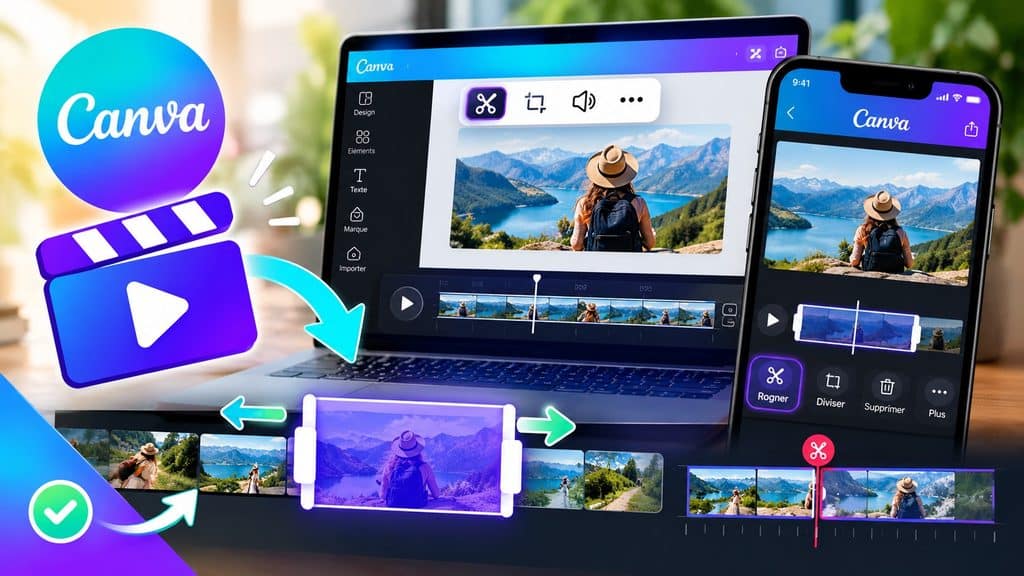
Sur Canva, il existe deux actions distinctes pour travailler une vidéo. Rogner (ou « Trim » en anglais, « Découper » dans l’interface française), c’est réduire la durée d’un clip en cachant le début ou la fin. La séquence n’est pas effacée, elle est simplement masquée. On peut la récupérer à tout moment.
Diviser, c’est autre chose. C’est couper le clip en deux segments indépendants pour ensuite supprimer ou réorganiser une partie précise. Ces deux outils répondent à des besoins différents et ne fonctionnent pas de la même façon. Les confondre est la première cause de séquences perdues par erreur.
Comment accéder à l’outil de découpage vidéo sur Canva ?
Le chemin dépend du type de design, car l’éditeur vidéo de Canva a évolué. Les nouveaux designs vidéo utilisent une chronologie multipiste, tandis que les vidéos insérées dans un design statique (présentation, publication) gardent le bouton de découpe habituel.
Sur ordinateur via le navigateur
Ouvrez votre design dans Canva et cliquez sur la vidéo présente dans votre composition.
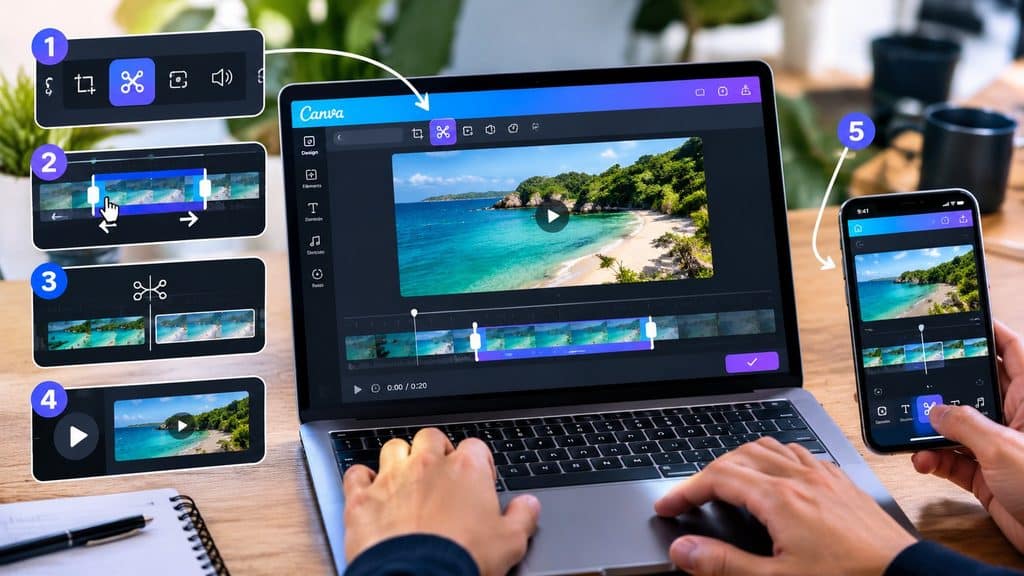
- Dans un design statique : l’icône Découper apparaît dans la barre d’outils au-dessus de l’éditeur. En cliquant dessus, la vidéo s’étale sur une frise. Les parties surlignées restent visibles, les parties grisées sont masquées.
- Dans un nouveau design vidéo : l’outil de coupe n’existe plus sous cette forme. On rogne directement en faisant glisser les bords du clip sur la chronologie.
Sur l’application mobile
Sur l’application Canva pour iPhone ou Android, sélectionnez la vidéo en appuyant dessus, puis utilisez les options de découpe de la barre d’outils. Le principe est le même que sur ordinateur, mais les commandes sont adaptées au tactile.
| Fonctionnalité | Ce que ça fait | Le contenu est-il supprimé ? |
| Rogner (Découper) | Masque le début ou la fin d’un clip | Non, récupérable |
| Diviser | Coupe en deux segments distincts | Non, les deux parties existent |
| Supprimer un segment | Retire le segment de la chronologie | Oui, sauf annulation immédiate |
| Coupe automatique | Une seule coupe pour ranger début et fin | Non, ajustable |
Comment rogner le début ou la fin d’une vidéo sans effacer du contenu ?
Une fois l’interface de rognage ouverte, vous verrez les poignées de rognage à chaque extrémité du clip. Faites glisser la poignée gauche vers la droite pour masquer le début. Faites glisser la poignée droite vers la gauche pour masquer la fin. La zone en couleur entre les deux poignées correspond à ce qui sera affiché dans votre design.
Dans un design statique, cliquez sur « Terminé » pour valider. Dans la chronologie d’un design vidéo, la modification s’applique directement. Dans les deux cas, le reste de la vidéo est simplement caché, pas effacé.
Comment récupérer une séquence rognée par erreur sur Canva ?
C’est là que réside le point rassurant. Si vous avez rogné trop large et masqué une séquence importante, il suffit de sélectionner à nouveau le clip et de faire glisser la poignée dans l’autre sens pour retrouver la partie cachée. Le rognage ne détruit pas le contenu vidéo : tout reste récupérable tant que le clip original est dans le design.
La seule façon de vraiment perdre une séquence est de supprimer le clip entier du design, ou de supprimer un segment après l’avoir divisé.
Quel est l’outil Diviser et quand l’utiliser ?
Diviser en plusieurs segments
L’outil Diviser sert à couper un clip à un point précis de la chronologie. Sélectionnez le clip, positionnez la tête de lecture à l’endroit exact de la coupe, puis ouvrez le menu « Plus » et choisissez Diviser. Sur ordinateur, la touche S fait la même chose. Le clip se sépare alors en deux parties indépendantes.
Supprimer un segment du milieu
Une fois le clip divisé, vous pouvez sélectionner chaque partie et la supprimer ou la déplacer. C’est la méthode à utiliser pour retirer une séquence au milieu d’une vidéo plutôt qu’au début ou à la fin.
Attention, contrairement au rognage, supprimer un segment retire bel et bien ce morceau de la chronologie. Si vous vous trompez, annulez aussitôt avec Ctrl + Z (ou Cmd + Z sur Mac) avant de continuer le montage.
Une fois vos segments en place, vous pouvez enrichir le résultat avec une bande-son. Pour cela, des outils pour créer des vidéos avec de la musique et des images complètent bien l’éditeur de Canva.
Les fonctions Coupe automatique et Temps forts de Canva sont-elles fiables ?
Canva propose deux fonctions d’analyse automatique, qu’il ne faut pas confondre.
- Coupe automatique (ou « Auto-trim ») effectue une seule coupe pour ranger le début et la fin de votre vidéo.
- Temps forts (ou « Highlights ») découpe la vidéo en plusieurs clips courts. Vous choisissez ceux à conserver, leur ordre, puis cliquez sur « Ajouter une sélection au design ».
Ce second résultat ressemble aux courtes vidéos qui fonctionnent sur les réseaux sociaux. Ces fonctions sont pratiques pour gagner du temps sur un long contenu brut, mais elles ne sont pas parfaites et peuvent manquer des passages importants. L’idéal est de les utiliser comme point de départ, puis d’ajuster manuellement les rognages.
À noter : la coupe automatique est temporairement indisponible dans les nouveaux designs vidéo, et l’accès à certaines fonctions d’IA dépend de votre abonnement.
Comment couper une vidéo depuis l’application Canva sur smartphone ?
Sur l’application mobile Canva, les étapes principales restent les mêmes :
- Appuyez sur la vidéo dans votre design pour la sélectionner
- Faites glisser les poignées de rognage visibles aux deux extrémités du clip
- Utilisez le doigt pour positionner précisément le point de coupe ou de division
Quelles bonnes pratiques adopter avant de couper une vidéo ?
Quelques réflexes simples évitent la plupart des erreurs de montage :
- Dupliquez votre design avant un montage important, pour conserver une version intacte
- Rognez d’abord, puis divisez : le rognage reste réversible, la suppression de segment beaucoup moins
- Zoomez sur la chronologie pour placer la coupe avec précision, à la seconde près
- Écoutez le son autour du point de coupe pour ne pas couper un mot ou une phrase en plein milieu
- Enregistrez régulièrement votre avancement et testez le rendu à chaque grande étape
Ces habitudes demandent quelques secondes, mais elles vous évitent de recommencer un montage entier.
FAQ : vos questions sur la découpe vidéo dans Canva
Pourquoi je ne trouve pas l’icône Découper sur ma vidéo ?
Dans un nouveau design vidéo, cette icône n’existe plus. Vous devez sélectionner le clip sur la chronologie et faire glisser ses bords. L’icône reste disponible pour les vidéos placées dans un design statique. Les anciens designs vidéo, créés avant octobre 2025, conservent leur structure par pages.
Je me suis trompé en supprimant un segment, comment revenir en arrière ?
Utilisez immédiatement Ctrl + Z (ou Cmd + Z) pour annuler l’action. Plus vous attendez, plus l’annulation devient difficile. Pensez à dupliquer votre design avant un gros montage : vous gardez ainsi une version intacte.
Puis-je ajouter un logo sur ma vidéo après l’avoir coupée ?
Oui. Faites glisser votre logo sur la piste supérieure de la chronologie : il se superposera à la vidéo. Pour qu’il s’intègre proprement, pensez à rendre transparent l’arrière-plan de l’image avant de l’insérer.
Comment enregistrer ma vidéo une fois le montage terminé ?
Vous pouvez télécharger votre design en vidéo MP4, le partager directement sur les réseaux sociaux ou planifier sa publication. Pensez à utiliser l’aperçu avant de télécharger.
Puis-je couper une vidéo avec la version gratuite de Canva ?
Oui, le rognage et la division de clips sont accessibles dans l’éditeur vidéo gratuit. En revanche, certaines fonctions d’IA, comme Temps forts, peuvent être soumises à un quota selon votre abonnement. Vérifiez les conditions de votre compte dans le centre d’aide de Canva.
