
Gmail, le service de messagerie électronique proposé par Google, est utilisé par des millions de personnes à travers le monde. Pour faciliter son utilisation, il est important que l’interface soit affichée dans une langue compréhensible par l’utilisateur. Cependant, il arrive parfois que la langue par défaut ne corresponde pas aux préférences, ou qu’un changement soit nécessaire pour mieux s’adapter à un nouvel utilisateur. Ce guide présente donc comment changer la langue sur Gmail facilement : guide pas à pas, en détaillant les différentes étapes à suivre, aussi bien sur ordinateur que sur mobile.
Pourquoi changer la langue sur Gmail ?
Modifier la langue de l’interface Gmail permet d’améliorer l’expérience utilisateur. En effet, une interface dans une langue familière facilite la navigation, la compréhension des options, et la gestion des courriels. De plus, la possibilité de changer la langue offre une flexibilité appréciable pour les utilisateurs multilingues ou pour ceux qui partagent un appareil.

Prérequis pour changer la langue sur Gmail
Avant de commencer, il est nécessaire de s’assurer d’avoir accès à un compte Gmail actif et d’être connecté à celui-ci. Le changement de langue ne requiert aucune compétence technique particulière. Gmail propose une large sélection de langues disponibles, couvrant la plupart des langues utilisées dans le monde.
Comment changer la langue sur Gmail facilement : guide pas à pas sur ordinateur
- Connexion à Gmail
Tout d’abord, ouvrir un navigateur web et se rendre sur mail.google.com. Saisir ensuite les identifiants du compte Gmail pour accéder à la boîte de réception.

- Accéder aux paramètres
Une fois connecté, cliquer sur l’icône en forme de roue dentée située en haut à droite de l’écran pour ouvrir le menu des paramètres rapides.

- Ouvrir les paramètres complets
Dans le menu qui s’affiche, sélectionner « Voir tous les paramètres » pour accéder à l’ensemble des options de configuration.
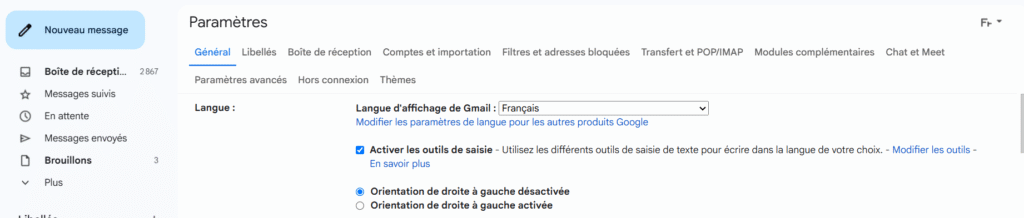
- Modifier la langue de l’interface
Dans l’onglet « Général », la première section concerne la langue. Cliquer sur le menu déroulant intitulé « Langue de l’affichage Gmail ». Ce menu présente une liste complète des langues disponibles. - Choisir la langue souhaitée
Sélectionner la langue désirée dans la liste. Par exemple, pour passer à une interface en français, sélectionner « Français ».
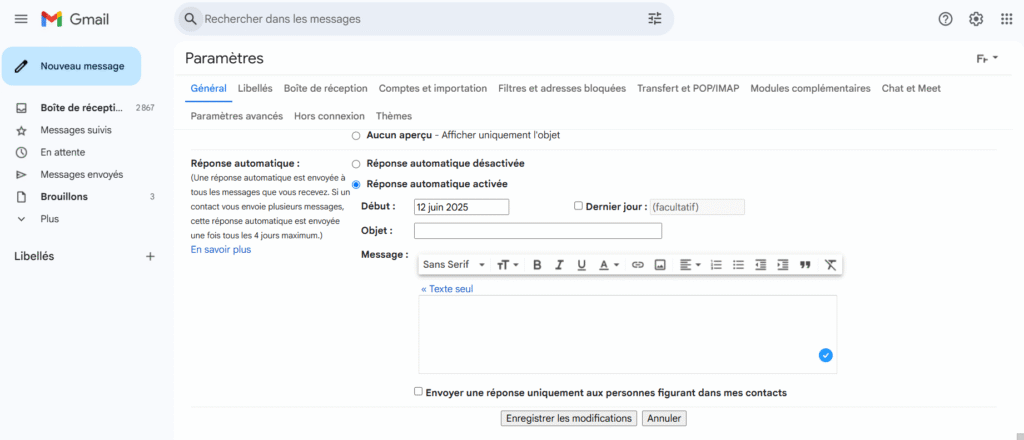
- Enregistrer les modifications
Après avoir choisi la langue, descendre jusqu’en bas de la page et cliquer sur le bouton « Enregistrer les modifications ». Gmail va alors recharger la page et afficher l’interface dans la langue sélectionnée.

Comment changer la langue sur Gmail facilement : guide pas à pas sur mobile
Le changement de langue sur l’application mobile Gmail s’effectue différemment, car l’application utilise la langue paramétrée sur le système d’exploitation (Android ou iOS). Ainsi, pour modifier la langue dans Gmail sur mobile, il faut changer la langue de l’appareil.
Sur Android
- Aller dans les « Paramètres » du téléphone.
- Sélectionner « Système » ou « Gestion globale », selon le modèle du téléphone.
- Cliquer sur « Langue et saisie ».
- Sélectionner « Langues ».
- Ajouter ou choisir la langue souhaitée.
- Placer la langue choisie en première position pour qu’elle soit prioritaire.
Après ces modifications, l’application Gmail utilisera automatiquement la nouvelle langue du téléphone.
Sur iOS (iPhone, iPad)
- Ouvrir l’application « Réglages ».
- Aller dans « Général ».
- Sélectionner « Langue et région ».
- Cliquer sur « Langue de l’iPhone ».
- Choisir la langue souhaitée et valider.
L’interface Gmail sur l’appareil passera alors à la langue sélectionnée.

Conseils pour un changement de langue réussi sur Gmail
- Vérifier la connexion Internet : un changement de langue nécessite que Gmail recharge l’interface, donc une connexion stable est recommandée.
- Mettre à jour l’application mobile : pour les utilisateurs mobiles, s’assurer que l’application Gmail est à jour peut éviter certains bugs lors du changement de langue.
- Redémarrer l’appareil si nécessaire : parfois, un redémarrage peut être nécessaire pour que les paramètres de langue soient pleinement appliqués.
- Sauvegarder les paramètres : lors du changement sur ordinateur, bien cliquer sur « Enregistrer les modifications » pour que la langue soit prise en compte.
Que faire en cas de problème lors du changement de langue sur Gmail ?
Dans le cas où la langue ne changerait pas après avoir suivi les étapes, plusieurs solutions sont possibles :
- Vider le cache du navigateur : de temps en temps, des données en cache peuvent empêcher l’affichage correct des paramètres.
- Essayer un autre navigateur : certains navigateurs peuvent avoir des incompatibilités temporaires.
- Vérifier les extensions : certaines extensions de navigateur peuvent interférer avec Gmail, il est conseillé de les désactiver temporairement.
- Consulter le centre d’aide Google : le support officiel de Gmail propose des articles d’assistance pour les problèmes courants.
Astuces essentielles pour un changement de langue réussi sur Gmail
Ce guide permet de comprendre les bonnes pratiques à adopter pour modifier la langue sur Gmail sans encombre. En appliquant ces conseils, chaque utilisateur peut profiter d’une interface personnalisée et adaptée à ses besoins.
