
Pendant des années, Canva a été un outil 100 % dépendant d’internet. Pas de connexion, pas de design. Cette contrainte a en grande partie disparu : une fonctionnalité très attendue, gratuite pour tout le monde, permet désormais de continuer à retoucher ses créations sans réseau. Elle suit toutefois des règles précises. Voici comment en profiter concrètement.
Canva peut-il vraiment fonctionner sans connexion internet ?
Oui, mais avec une nuance de taille. Canva Offline a été présenté lors de la conférence Canva Create, puis déployé auprès des utilisateurs. C’était l’une des fonctionnalités les plus réclamées par la communauté depuis des années. Il est désormais possible de modifier des designs préalablement préparés sans avoir besoin d’internet.
En revanche, la création d’un design de zéro reste impossible hors ligne. Vous pouvez uniquement éditer les projets que vous avez rendus disponibles à l’avance. Vos modifications sont d’abord enregistrées sur votre appareil, puis synchronisées avec le cloud dès que la connexion est rétablie.
Sur quels appareils le mode hors ligne est-il disponible ?
D’après le centre d’aide officiel de Canva, le mode hors ligne fonctionne sur ordinateur (Mac et PC) avec les navigateurs Chrome, Edge et Safari, ainsi qu’avec l’application de bureau Canva. Sur mobile, il est disponible dans l’application Android. Le centre d’aide cite aussi Firefox, selon la version, et les navigateurs mobiles.
Deux points méritent votre attention :
- Les applications iOS et iPad ne sont pas compatibles avec l’édition hors ligne.
- Le mode de navigation privée est exclu, car il empêche le stockage local des données.
Côté tarif, aucun abonnement payant n’est requis. C’est une fonctionnalité gratuite pour l’ensemble des utilisateurs Canva, qu’ils soient en version free ou en Canva Pro. Aucun module supplémentaire n’est à installer : il suffit de préparer vos designs au bon moment.
Comment activer le mode hors ligne sur Canva ?
Préparer un design avant de perdre la connexion
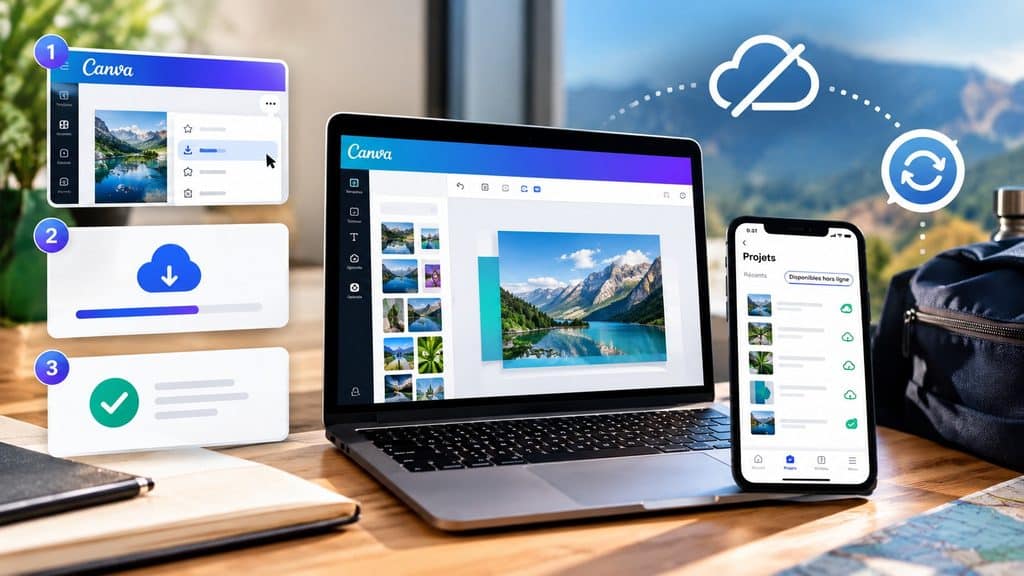
La préparation se fait en ligne, avant de vous déconnecter. Depuis votre page d’accueil, vos projets récents ou vos projets, ouvrez le menu « Plus » (les trois points) sur l’aperçu du design, puis choisissez « Rendre disponible hors ligne » (ou « Make available offline » dans la version en anglais). Vous pouvez aussi activer l’option depuis l’éditeur.
Un indicateur de progression s’affiche pendant le téléchargement, puis un message confirme que le design est prêt. Répétez l’opération pour chaque design que vous prévoyez d’utiliser sans connexion.
Une fois hors ligne, ouvrez la section Projets, puis « Disponible hors ligne » (« Available offline »). Vous y retrouverez tous vos designs préparés, aussi accessibles à l’adresse canva.com/offline-designs. Sachez qu’un design préparé n’est disponible que sur l’appareil où vous l’avez activé, pas sur vos autres appareils.
Ce qui se passe à la reconnexion
Dès que votre appareil retrouve internet, Canva synchronise automatiquement les modifications apportées en mode hors ligne. Il n’y a rien à faire manuellement, mais deux précautions s’imposent :
- Restez connecté et gardez Canva ouvert jusqu’à l’apparition du message « All changes synced », qui confirme que tout est enregistré.
- Ne vous déconnectez pas, ne fermez pas et n’actualisez pas Canva pendant votre travail hors ligne, car cela peut supprimer les designs hors ligne avant leur synchronisation.
Si un collaborateur modifie le même design pendant ce temps, vos changements peuvent être écrasés : l’historique des versions (menu Fichier) permet alors de restaurer votre version.
Quelles fonctionnalités sont limitées en mode hors ligne sur Canva ?
Ce qui fonctionne hors ligne
En mode hors ligne, vous pouvez modifier les textes (police, taille, alignement), déplacer et redimensionner les éléments déjà présents, changer les couleurs et retravailler la mise en page. Les modifications classiques de composition sont disponibles sans restriction. Vous pouvez aussi :
- ajouter de nouvelles pages à partir de mises en page existantes ou de formats personnalisés ;
- utiliser des formes, des lignes, des tableaux, des cadres et des graphiques ;
- appliquer des filtres et retouches photo de base ;
- dessiner et annoter ;
- animer des éléments ;
- importer des images depuis votre appareil (JPEG, PNG, HEIC, WebP, SVG ou GIF, chacune de moins de 50 Mo) depuis l’onglet Importations de l’éditeur.
Ce qui nécessite encore une connexion
| Fonctionnalité | Disponible hors ligne |
| Modifier un design déjà rendu disponible hors ligne | Oui |
| Importer des images depuis l’appareil (moins de 50 Mo) | Oui |
| Créer un nouveau design de zéro | Non |
| Accéder aux modèles et éléments de la bibliothèque Canva | Non |
| Utiliser les outils d’intelligence artificielle | Non |
| Collaborer, commenter ou partager en temps réel | Non |
| Importer de l’audio ou de la vidéo | Non |
| Exporter ou télécharger le design (PDF, PNG…) | Non |
Les outils d’IA, comme le détourage automatique, restent inaccessibles sans réseau. Si vous devez rendre transparent l’arrière-plan d’une photo, mieux vaut le faire avant de partir. Il en va de même pour la génération d’images par IA : le générateur Text to Image de Canva fait partie des pistes évoquées pour utiliser DALL-E 3 gratuitement ou s’en passer, mais il demande lui aussi une connexion.
Les vidéos et les contenus intégrés (comme une vidéo YouTube) apparaissent sous forme d’image fixe tant que vous êtes hors ligne, puis se rechargent à la reconnexion.
Le mode hors ligne de Canva est-il gratuit ?
Oui, totalement. Canva a confirmé que cette fonctionnalité est gratuite pour tous les utilisateurs, sans condition d’abonnement. Que vous utilisiez la version gratuite ou Canva Pro, vous y avez accès.
Que faut-il préparer avant de partir sans connexion ?
- Activer le mode hors ligne sur chaque design concerné, depuis votre page d’accueil ou votre éditeur Canva.
- Attendre le message de confirmation indiquant que le design est prêt, avant de couper internet.
- Intégrer à l’avance tous les visuels dont vous avez besoin dans le design : les éléments de la bibliothèque, les modèles et ceux du Kit de marque ne seront pas accessibles hors ligne.
- Éviter d’ajouter de la vidéo ou de l’audio en mode hors ligne, car cela peut provoquer des médias cassés ou empêcher l’enregistrement de vos modifications.
- Éviter la navigation privée et ne pas vous déconnecter de votre compte.
FAQ : vos questions sur Canva hors ligne
Pourquoi mon design ne s’ouvre-t-il pas quand je suis hors ligne ?
Le plus souvent, parce qu’il n’a pas été rendu disponible hors ligne avant la coupure du réseau. Reconnectez-vous à internet, ouvrez à nouveau le design et attendez la fin de la préparation. Vérifiez aussi que vous n’utilisez pas la navigation privée, qui bloque la fonctionnalité.
Puis-je utiliser le mode hors ligne sur mon iPhone ou mon iPad ?
Non, Canva précise que l’édition hors ligne n’est pas disponible dans les applications iOS et iPad. Privilégiez Android ou un ordinateur.
Puis-je retrouver mon design hors ligne sur un autre appareil ?
Non. Un design préparé pour le hors ligne n’est disponible que sur l’appareil où vous avez activé l’option. Si vous utilisez un second ordinateur ou un téléphone, vous devez refaire la manipulation sur chacun d’eux, en ligne.
Est-ce que je perds mon travail si je me déconnecte de mon compte ?
Vous risquez de perdre l’accès aux designs hors ligne. Se déconnecter, fermer ou actualiser Canva pendant que vous êtes hors ligne peut supprimer les designs préparés avant la synchronisation de vos changements. Restez connecté à votre compte et attendez le message « All changes synced » après la reconnexion.
Comment libérer de la place une fois mes designs terminés ?
Sur canva.com/offline-designs, ouvrez le menu « Plus » du design concerné et supprimez sa disponibilité hors ligne. Vos designs ne sont pas effacés pour autant : ils restent enregistrés dans votre compte en ligne.
Utiliser Canva hors ligne sans mauvaise surprise : les bons réflexes à retenir
Le mode hors ligne de Canva transforme la façon de travailler en mobilité, à condition de s’y prendre à l’avance. Tout repose sur une préparation en ligne : rendre chaque design disponible hors ligne, attendre la confirmation, puis partir l’esprit tranquille. Vous pourrez ensuite modifier textes, couleurs et mise en page pendant 14 jours maximum.
Gardez néanmoins en tête les limites : pas de création de zéro, pas d’IA, pas de bibliothèque, pas d’export, et pas de compatibilité avec les applications iOS et iPad. En respectant ces règles, et en vous reconnectant dès que possible pour synchroniser, vous profiterez pleinement de cette fonctionnalité gratuite.
