
Chercher ses contacts Gmail sur son téléphone sans savoir exactement où regarder : c’est l’une des questions les plus posées, et la réponse est moins évidente qu’il n’y paraît. Tout dépend du type de téléphone, du compte synchronisé, et d’un paramètre que beaucoup ignorent.
Les contacts Gmail sont-ils automatiquement sur le téléphone ?
Pas toujours, et c’est souvent là que se situe la confusion. Les contacts Gmail sont stockés dans le compte Google, dans le cloud. Pour qu’ils apparaissent sur un téléphone, il faut que ce dernier soit connecté au compte Google et que la synchronisation des contacts soit activée dans les paramètres. Une fois cette condition remplie, les contacts restent disponibles même sans connexion internet, puisqu’ils sont mis en cache localement.
En cas de changement de téléphone récent ou d’installation d’une nouvelle application, il est possible que la synchronisation ne soit pas encore configurée.
Où trouver ses contacts Gmail sur Android ?
Sur un téléphone Android, la méthode la plus directe consiste à ouvrir l’application Google Contacts, préinstallée sur la grande majorité des appareils Android (Samsung, Xiaomi, Google Pixel, etc.). Son icône ressemble à un bonhomme sur fond bleu.
Si elle n’apparaît pas dans les applications, elle se trouve probablement dans le tiroir des applications, ou reste téléchargeable gratuitement depuis le Google Play Store. Une fois ouverte, l’application affiche tous les contacts Google liés au compte synchronisé sur le téléphone.
L’application Contacts par défaut du fabricant (par exemple « Contacts Samsung » sur les téléphones Samsung) peut aussi afficher les contacts Gmail, à condition que le compte Google soit bien connecté et synchronisé.
Comment activer la synchronisation des contacts Gmail sur Android ?
Vérifier la synchronisation du compte Google
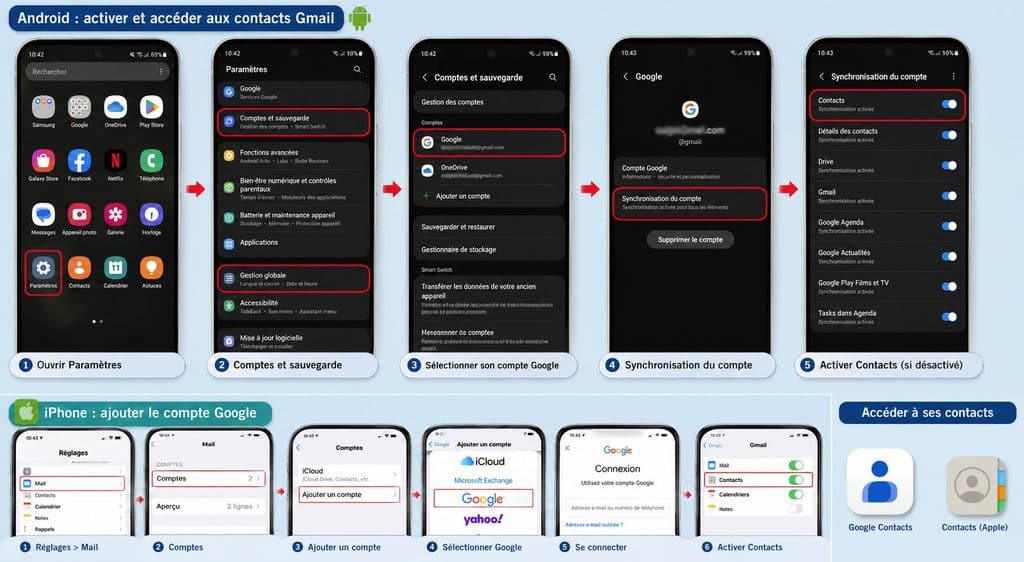
Pour vérifier si les contacts Gmail sont bien synchronisés, direction Paramètres du téléphone, puis « Comptes » ou « Comptes et sauvegarde » (l’emplacement exact varie selon le fabricant). Il faut appuyer sur le compte Google, puis sur « Synchronisation du compte » : une liste de données synchronisées s’affiche, dont Contacts, Agenda, Gmail.
Activer la synchronisation si elle est désactivée
Si le curseur en face de « Contacts » est désactivé, il suffit de l’activer. La synchronisation se lance alors automatiquement et les contacts Gmail apparaissent dans l’application Contacts du téléphone en quelques secondes, ou quelques minutes selon leur nombre.
Si la synchronisation était déjà activée mais que les contacts n’apparaissaient pas, il faut appuyer sur les trois points en haut à droite et choisir « Synchroniser maintenant » pour forcer une mise à jour immédiate.
Sur iPhone, comment voir ses contacts Gmail ?
Sur iPhone, les contacts Gmail ne sont pas automatiquement visibles dans l’application Contacts native d’Apple : il faut les configurer manuellement. Voici comment :
- Aller dans Réglages de l’iPhone
- Appuyer sur « Mail », puis « Comptes », puis « Ajouter un compte »
- Sélectionner « Google » et se connecter avec ses identifiants Gmail
- Une fois le compte ajouté, activer le curseur « Contacts »
Après cette configuration, les contacts Gmail apparaissent directement dans l’application Contacts d’Apple, mélangés aux contacts iCloud le cas échéant. Il est possible de filtrer par compte dans l’onglet « Groupes » en haut à gauche de l’application Contacts.
Récapitulatif par type de téléphone
| Téléphone | Application à ouvrir | Étape clé si les contacts n’apparaissent pas |
| Android (Google Pixel, autres) | Google Contacts | Vérifier la synchro dans Paramètres / Comptes |
| Samsung Galaxy | Contacts Samsung ou Google Contacts | Activer la synchro du compte Google |
| iPhone | Contacts Apple | Ajouter le compte Google dans Réglages / Mail / Comptes |
| Tous les téléphones | contacts.google.com via navigateur | Accès sans installation, depuis n’importe quel appareil |
Les contacts n’apparaissent pas sur le téléphone, que faire ?
Plusieurs raisons peuvent expliquer que les contacts Gmail ne s’affichent pas :
- La synchronisation est désactivée dans les paramètres du téléphone (voir ci-dessus)
- La connexion internet est insuffisante pour que la première synchronisation se termine
- Le mauvais compte Google est actif : une déconnexion rapide de Gmail suivie d’une reconnexion avec le bon compte permet souvent de corriger ce genre de situation
Si les contacts n’apparaissent toujours pas après activation de la synchronisation, il vaut la peine de retirer le compte Google du téléphone puis de le rajouter : cette manipulation, proche de celle qui permet de régler le cas où l’on ne reçoit plus ses mails Gmail sur son téléphone, force une resynchronisation complète.
Peut-on accéder à ses contacts Gmail sans connexion internet ?
Oui. Une fois synchronisés, les contacts sont stockés localement sur le téléphone : il reste possible de les consulter, de les appeler ou de leur envoyer un message sans être connecté. En revanche, sans connexion, les nouveaux contacts ajoutés depuis un autre appareil ne seront pas visibles, et les modifications faites sur le téléphone ne seront pas transmises au compte Google tant que la connexion n’est pas rétablie.
Comment gérer ses contacts directement depuis le téléphone ?
L’application Google Contacts sur Android permet de faire bien plus que consulter des noms : créer de nouveaux contacts, modifier ou fusionner des doublons, ajouter des libellés (des groupes personnalisés), et même retrouver des contacts suggérés à partir des échanges Gmail.
Voici les actions les plus utiles à connaître dans l’application :
- Appuyer sur « Suggérés » pour voir les contacts que Google a détectés dans les emails mais qui n’ont pas encore été enregistrés
- Utiliser « Fusionner et corriger » pour supprimer automatiquement les doublons
- Créer des libellés, l’équivalent d’un groupe de contacts dans Gmail, pour organiser ses contacts par catégorie (famille, collègues, clients…)
Sur iPhone, ces fonctionnalités restent accessibles directement sur contacts.google.com depuis le navigateur mobile, l’application Contacts d’Apple n’offrant pas l’ensemble des options de gestion de Google.
