
Un message envoyé à 14h qui affiche une heure aléatoire, des conversations classées dans le mauvais ordre… Ce bug de date sur WhatsApp a une explication précise, et la solution est souvent plus simple qu’on ne le croit.
Pourquoi WhatsApp affiche-t-il une date ou une heure incorrecte ?
WhatsApp n’a pas sa propre horloge interne. L’application se base entièrement sur la date et l’heure configurées dans votre téléphone pour horodater vos messages, c’est-à-dire les classer dans le temps. Si l’horloge de votre smartphone est décalée, même légèrement, les messages arrivent dans le mauvais ordre ou portent une heure qui ne correspond à rien.
Ce problème survient surtout dans deux situations précises. La première, c’est un voyage dans un autre pays avec un fuseau horaire différent (le fuseau horaire, c’est le décalage d’heure qui existe entre différentes régions du monde). La seconde, c’est simplement une heure réglée manuellement sur le téléphone, qui n’est plus synchronisée avec le réseau.
La date et l’heure de votre téléphone sont-elles bien configurées ?
Activer la synchronisation automatique sur Android
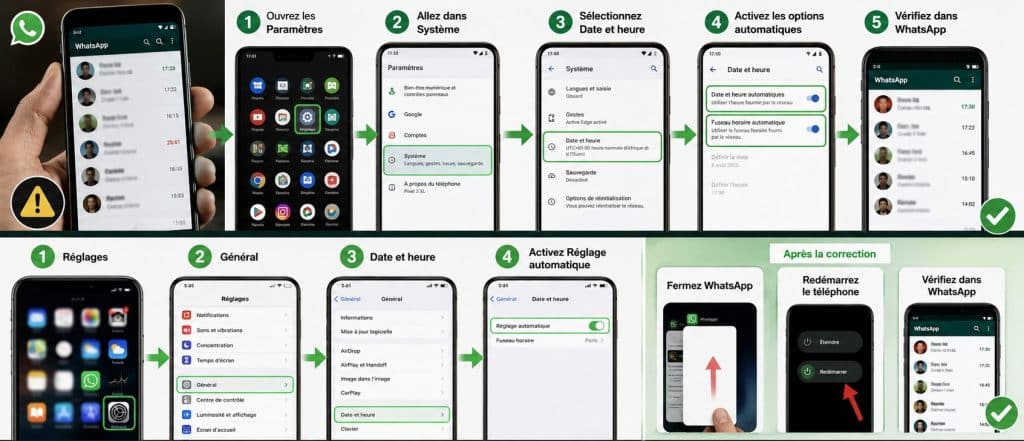
Ouvrez les Paramètres de votre téléphone Android. Allez dans Système (ou Gestion générale sur les Samsung) puis dans Date et heure. Activez les deux options : Date et heure automatiques et Fuseau horaire automatique. En les activant, votre téléphone se synchronise directement avec l’heure diffusée par votre opérateur téléphonique, ce qui est la méthode la plus fiable.
Activer la synchronisation automatique sur iPhone
Sur un iPhone, le chemin est le suivant : Réglages, puis Général, puis Date et heure. Activez l’option Régler automatiquement. L’iPhone se cale alors sur l’heure de votre réseau mobile, sans que vous ayez besoin de rien faire manuellement.
Un fuseau horaire mal configuré peut-il tout décaler ?
Oui, c’est souvent la première cause de ce bug. Un fuseau horaire incorrect crée un décalage entre l’heure réelle et l’heure affichée sur le téléphone, ce qui se répercute directement sur l’horodatage de vos messages WhatsApp. Des heures qui s’affichent 2h en avance ou en retard, c’est presque toujours ce type d’erreur.
Voici les situations qui provoquent le plus souvent ce problème de fuseau horaire :
- Retour de vacances à l’étranger sans que le téléphone ait recalibré l’heure automatiquement
- Changement de carte SIM avec un opérateur d’un autre pays
- Réglage manuel du fuseau horaire effectué par erreur dans les paramètres du système
Ce bug de date empêche-t-il vraiment d’envoyer des messages ?
Dans certains cas, oui. WhatsApp peut afficher un message d’erreur indiquant que la date est incorrecte et bloquer temporairement l’envoi de nouveaux messages. C’est une mesure de sécurité de l’application, qui a besoin d’une heure cohérente pour communiquer correctement avec ses serveurs (les ordinateurs distants qui gèrent les échanges de messages). Si certains messages semblent avoir disparu pendant ce blocage, sachez qu’il est parfois possible de récupérer une conversation WhatsApp même sans sauvegarde récente.
Une mise à jour de WhatsApp suffit-elle à corriger cette erreur ?
Non, pas directement. Une mise à jour de l’application ne modifie pas les réglages de l’horloge de votre téléphone. Elle peut corriger des bugs internes liés à l’affichage des dates, mais si la source du problème est la configuration de votre appareil, la mise à jour seule ne suffira pas. Il reste toujours conseillé d’avoir la dernière version disponible en parallèle.
Comment corriger la date manuellement si le mode automatique ne marche pas ?
Sur Android, étape par étape
Allez dans Paramètres, puis Système (ou Gestion générale), puis Date et heure. Désactivez d’abord l’option Date et heure automatiques. Un calendrier et une horloge apparaissent pour vous permettre de saisir les valeurs exactes. Corrigez la date et l’heure, puis réactivez le mode automatique pour que le téléphone reste synchronisé ensuite.
Sur iPhone, étape par étape
Dans Réglages, allez dans Général, puis Date et heure. Désactivez Régler automatiquement et entrez manuellement la date et l’heure correctes. Réactivez ensuite l’option automatique pour éviter que le problème ne revienne.
| Appareil | Chemin dans les paramètres | Option à activer |
| Android (version générique) | Paramètres › Système › Date et heure | Date et heure automatiques |
| Samsung (One UI) | Paramètres › Gestion générale › Date et heure | Date et heure automatiques |
| iPhone | Réglages › Général › Date et heure | Régler automatiquement |
| Tablette Android | Paramètres › Système › Date et heure | Fuseau horaire automatique |
Après avoir effectué la correction, voici les étapes à suivre pour que WhatsApp reprenne normalement :
- Fermez complètement WhatsApp en le retirant des applications récentes
- Redémarrez le téléphone pour vous assurer que tout est bien synchronisé
- Rouvrez WhatsApp et vérifiez que les messages s’affichent dans le bon ordre
Si vous avez ajouté un widget WhatsApp sur votre écran de veille, pensez également à vérifier qu’il affiche bien la bonne heure une fois la synchronisation terminée.
Faut-il réinstaller WhatsApp après avoir corrigé la date ?
Pas obligatoirement. Une fois l’heure de votre téléphone corrigée, WhatsApp se recale automatiquement dès que vous le rouvrez. Si le bug persiste malgré tout, vider le cache de l’application suffit généralement à débloquer la situation. Sur Android, allez dans Paramètres › Applications › WhatsApp › Stockage › Vider le cache.
Avant d’en arriver à la réinstallation complète, mieux vaut aussi vérifier qu’aucune autre application installée ne pose de problème similaire ; la méthode pour désinstaller plusieurs applications en même temps permet de faire le tri rapidement si votre téléphone accumule ce type de soucis. La réinstallation complète reste une solution de dernier recours.
Comment éviter que cette erreur de date revienne à l’avenir ?
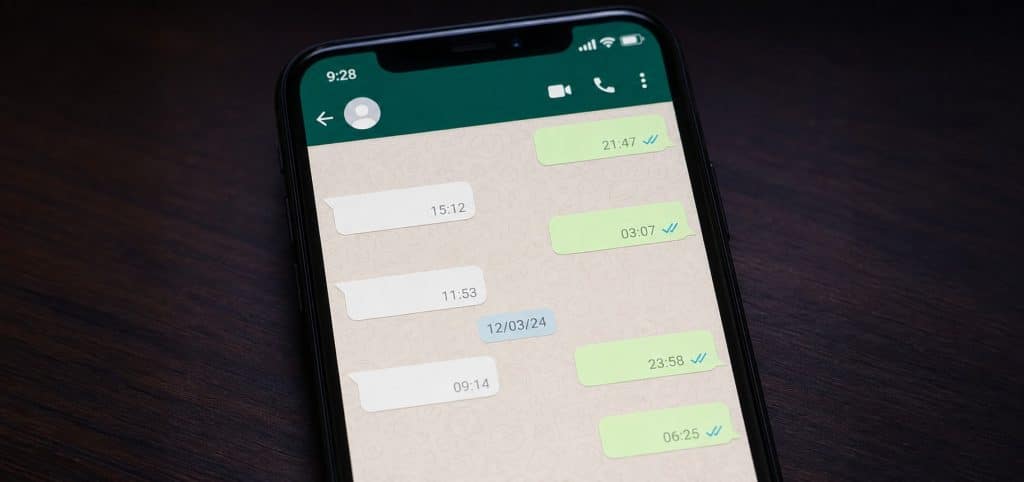
La règle d’or, c’est de toujours laisser les options Date et heure automatiques activées. Ne jamais modifier l’heure manuellement sauf urgence absolue, et dans ce cas, réactiver le mode automatique juste après. Quelques habitudes simples permettent d’éviter ce bug :
- Gardez toujours les options Date et heure automatiques activées sur votre téléphone
- Vérifiez les réglages de fuseau horaire dès votre retour d’un voyage à l’étranger
- Mettez régulièrement à jour WhatsApp pour bénéficier des correctifs disponibles
