
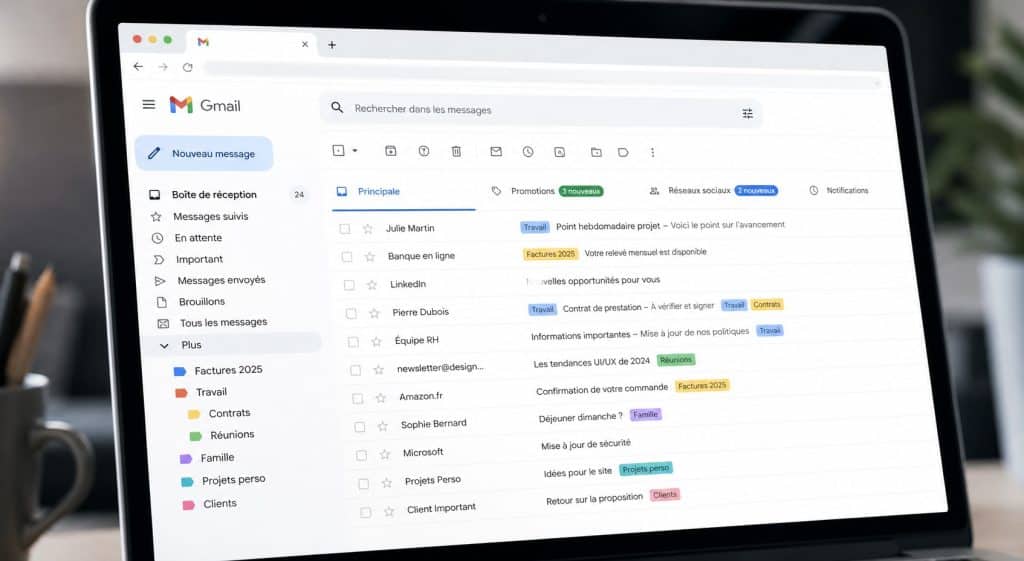
Vous cherchez le bouton « créer un dossier » dans Gmail depuis dix minutes et il est introuvable ? Pas d’inquiétude, vous n’êtes vraiment pas le seul. Gmail ne fonctionne pas comme les autres messageries et ce qui ressemble à un dossier porte ici un nom différent. Une fois que vous avez compris la logique, organiser votre boîte mail devient vraiment simple.
Pourquoi Gmail n’a pas de « dossiers » comme les autres messageries ?
Les messageries classiques comme Outlook ou Yahoo Mail fonctionnent avec des dossiers traditionnels. Vous déplacez un e-mail dans un dossier, il quitte votre boîte de réception et se retrouve rangé à un seul endroit. Gmail a fait un choix différent dès le départ. À la place des dossiers, Google a créé un système d’étiquettes que l’on appelle des libellés. Concrètement, plutôt que de déplacer un message, on lui colle une étiquette.
Ce qui change vraiment tout, c’est qu’un même e-mail peut porter plusieurs libellés en même temps. Un message peut être simultanément étiqueté « Travail » et « Urgent », sans être dupliqué. Dans la barre latérale de gauche, ces libellés ressemblent et se comportent exactement comme des dossiers classiques.
Comment créer un libellé sur ordinateur ?
La méthode rapide depuis la barre latérale gauche
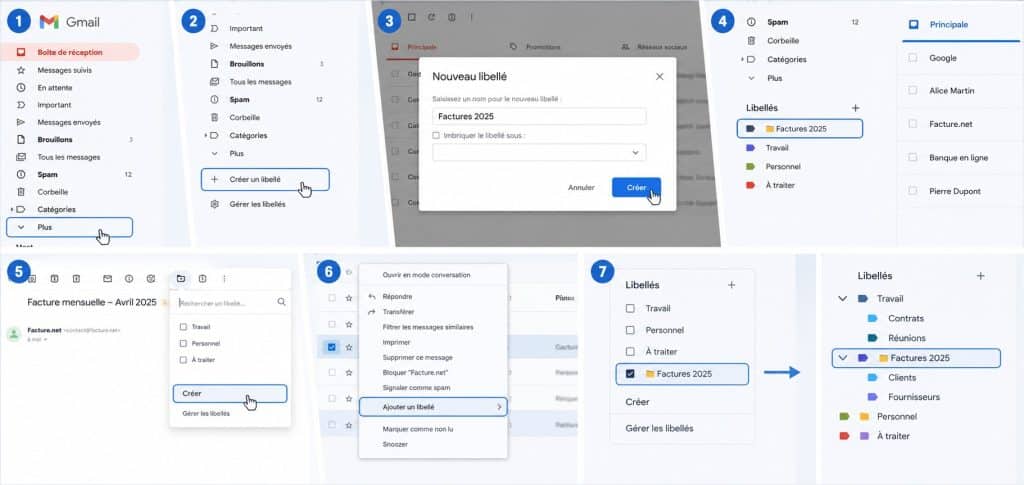
Ouvrez Gmail dans votre navigateur sur ordinateur. Dans la colonne de gauche, faites défiler vers le bas jusqu’à trouver le lien « Plus ». Cliquez dessus. Une nouvelle option apparaît tout en bas de la liste. Cliquez sur « Créer un libellé ». Une petite fenêtre s’ouvre. Tapez le nom que vous voulez donner à ce dossier, par exemple « Factures 2025 » ou « Famille ». Cliquez sur « Créer ». Votre libellé apparaît immédiatement dans la barre gauche de Gmail.
La méthode via un e-mail déjà reçu
Ouvrez un e-mail que vous souhaitez classer. Dans la barre d’outils en haut de votre boîte, cliquez sur l’icône en forme de petite étiquette (elle ressemble à un tag). Dans le menu déroulant qui apparaît, tapez directement le nom de votre nouveau libellé. Cliquez sur « Créer » en bas du menu. Le libellé est créé et appliqué à l’e-mail en une seule opération. Pratique quand on est pressé.
Si les libellés natifs ne suffisent pas à absorber le volume de messages reçus chaque jour, il existe aussi des solutions pour classer les emails dans Gmail de façon plus automatisée, en s’appuyant sur des règles de tri intelligentes.
Peut-on créer un libellé depuis l’application Gmail sur téléphone ?
Oui, et c’est possible sur iPhone, iPad et Android. Sur iPhone, ouvrez l’application Gmail, appuyez sur les trois lignes horizontales en haut à gauche pour ouvrir le menu latéral, faites défiler vers le bas et appuyez sur « Créer un libellé ». Sur Android, le chemin est similaire depuis le même menu latéral, même si l’interface peut varier selon la version de l’application installée sur votre téléphone.
| Appareil | Création de libellé | Comment y accéder |
| Ordinateur (navigateur) | Oui | Barre latérale gauche puis « Plus » |
| iPhone et iPad | Oui | Menu trois lignes en haut à gauche |
| Android | Oui | Menu latéral ou Paramètres du compte |
Libellé ou dossier, est-ce vraiment la même chose ?
Pas tout à fait. Les deux systèmes ont des comportements différents. Voici les points essentiels à retenir :
- Un libellé Gmail est une étiquette collée sur l’e-mail, le message ne se déplace pas physiquement
- Un dossier classique (sur Outlook par exemple) isole l’e-mail dans un emplacement unique
- Dans Gmail, un même e-mail peut porter plusieurs libellés simultanément, c’est son plus grand avantage
- Supprimer un libellé ne supprime jamais les e-mails qu’il contenait, ils restent accessibles
- Les libellés sont totalement invisibles pour les personnes à qui vous écrivez
Cette distinction rassure d’ailleurs les personnes qui ont un jour vidé leur corbeille Gmail par erreur et qui craignent, à tort, qu’une simple manipulation de libellé puisse effacer définitivement leurs messages.
Comment créer un sous-dossier dans Gmail ?
Gmail permet d’imbriquer des libellés les uns dans les autres, exactement comme des sous-dossiers. Vous pouvez par exemple avoir un libellé « Travail » qui contient un sous-libellé « Contrats » et un autre « Réunions ». Pour créer un sous-libellé sur ordinateur, la manipulation prend moins de trente secondes :
- Passez votre souris sur le libellé parent dans la barre de gauche
- Cliquez sur les trois petits points qui apparaissent à sa droite
- Sélectionnez « Ajouter un sous-libellé » dans le menu
- Tapez le nom du sous-libellé et cliquez sur « Créer »
Le sous-libellé s’affiche en retrait sous son libellé parent dans la barre de navigation. Gmail autorise jusqu’à 5 000 libellés au total sur un même compte.
Comment déplacer un e-mail dans un libellé une fois créé ?
Deux méthodes existent. La première consiste à cocher la case à côté d’un ou plusieurs e-mails dans votre boîte de réception, puis à cliquer sur l’icône étiquette dans la barre d’outils du haut. Vous sélectionnez le libellé souhaité et c’est réglé. Cette sélection multiple par case à cocher suit exactement la même logique que celle employée lorsqu’on souhaite transférer plusieurs mails en une seule fois vers un même destinataire.
La seconde est encore plus rapide : faites un clic droit directement sur l’e-mail et choisissez « Ajouter un libellé » dans le menu contextuel qui apparaît. Sur mobile, maintenez votre doigt appuyé sur le message pour le sélectionner, puis utilisez les options qui apparaissent en haut de l’écran.
Les destinataires de vos e-mails voient-ils vos libellés ?
Non, absolument pas. Les libellés Gmail sont strictement personnels et invisibles pour tout le monde sauf vous. Peu importe le nombre d’étiquettes appliquées à un e-mail envoyé, votre correspondant ne voit rien du tout de ce côté-là. C’est une organisation 100 % interne à votre compte Google, qui ne modifie en rien l’affichage du message du côté du destinataire.
Comment colorer un libellé pour mieux le repérer d’un coup d’œil ?
Quand la liste des libellés s’allonge, attribuer une couleur à chacun facilite vraiment la navigation dans votre barre latérale. Voici comment procéder en trois clics :
- Passez votre souris sur le libellé voulu dans la barre de gauche
- Cliquez sur les trois petits points à droite de son nom
- Sélectionnez « Couleur du libellé » et choisissez dans la palette proposée
Une astuce encore plus efficace consiste à ajouter un émoji directement dans le nom du libellé, comme « 📁 Factures » ou « ⭐ À traiter en urgence ». C’est plus lisible qu’une couleur seule, surtout quand la liste est longue. Gmail permet de créer jusqu’à 100 couleurs personnalisées pour que chaque libellé soit vraiment unique dans votre organisation.
