
WhatsApp bloqué, messages coincés, application qui refuse de s’ouvrir… Ce genre de bug tombe toujours au mauvais moment. Avant de tout réinstaller dans la précipitation, voici les bons réflexes à avoir, dans l’ordre.
WhatsApp est vraiment en panne ou c’est juste chez vous ?
C’est la première question à se poser. Une panne générale touche des milliers, voire des millions d’utilisateurs en même temps, souvent à cause d’un problème sur les serveurs de WhatsApp (les serveurs, ce sont les ordinateurs géants qui font tourner l’application à distance). Un problème local, en revanche, vient uniquement de votre téléphone ou de votre connexion internet.
Pour distinguer les deux, ouvrez une autre application qui nécessite internet, comme YouTube ou Google Maps. Si elles fonctionnent normalement, votre réseau est bon. Si WhatsApp reste bloqué malgré ça, le problème vient soit de l’application elle-même, soit des serveurs de Meta (la société qui possède WhatsApp, Instagram et Messenger).
Voici les signes qui indiquent en général que le problème vient de votre côté et non d’une panne générale :
- Vos messages sont bloqués uniquement sur WhatsApp alors que les autres applis fonctionnent
- Le Wi-Fi est actif mais aucun autre service n’est perturbé sur le même téléphone
- L’erreur apparaît uniquement sur votre appareil, pas sur celui d’un proche au même endroit
Comment vérifier si la panne est générale en quelques secondes ?
Downdetector.fr, le réflexe numéro un
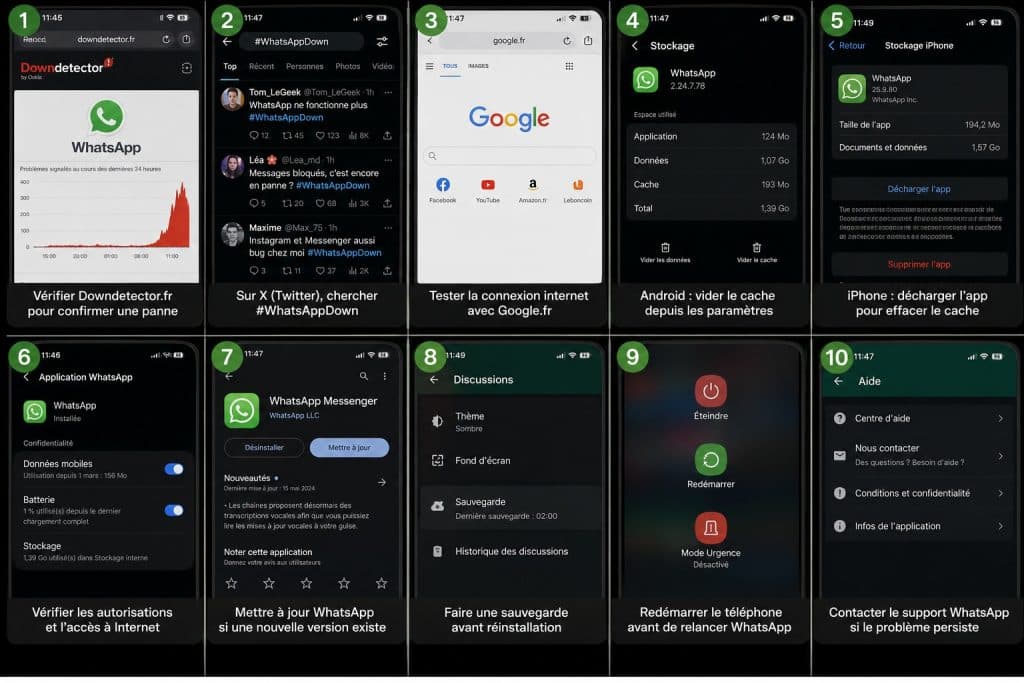
Downdetector.fr est un site qui recense en direct les signalements de pannes envoyés par les utilisateurs à travers la France et le monde. Tapez « WhatsApp » dans sa barre de recherche et observez la courbe. Si elle grimpe brutalement en peu de temps, vous n’êtes clairement pas seul, et la panne est confirmée côté serveurs.
Le hashtag #WhatsAppDown sur X (anciennement Twitter)
Sur X (ex-Twitter), le hashtag #WhatsAppDown se remplit en quelques minutes dès qu’une panne sérieuse démarre. Des dizaines de milliers de personnes s’y retrouvent pour partager leurs retours en temps réel. C’est un excellent indicateur pour savoir si la France est touchée ou si le problème est mondial.
Votre connexion internet fonctionne-t-elle vraiment bien ?
Ouvrez un navigateur et chargez Google.fr. Si la page met 10 secondes à apparaître ou ne charge pas du tout, le problème vient de votre connexion internet et non de WhatsApp. Dans ce cas, basculez de votre Wi-Fi à vos données mobiles (la connexion internet via votre carte SIM) ou inversement, et observez si la situation change. Pensez aussi à vérifier si un VPN sur un téléphone n’est pas activé en arrière-plan : certains serveurs peuvent ralentir ou couper l’accès à WhatsApp sans que vous vous en rendiez compte.
| Symptôme observé | Cause probable | Solution recommandée |
| Messages en attente uniquement sur WhatsApp | Panne des serveurs Meta | Vérifier Downdetector et patienter |
| L’application se ferme juste après l’ouverture | Bug ou version obsolète | Vider le cache ou mettre à jour |
| Connexion coupée sur toutes les applis | Problème Wi-Fi ou opérateur | Redémarrer la box ou passer en 4G |
| Notifications absentes mais appli fonctionnelle | Permissions désactivées | Vérifier les autorisations dans les réglages |
Un redémarrage de votre box internet suffit souvent à régler un problème de connexion qui traîne. Débranchez-la 30 secondes, rebranchez, attendez 2 minutes que tout se reconstitue.
Le cache de WhatsApp peut-il provoquer ces blocages ?
Oui, et bien plus souvent qu’on ne le croit. Le cache, c’est une réserve de données temporaires que l’application stocke pour fonctionner plus vite. Avec le temps, ce cache peut se corrompre, c’est-à-dire se déformer ou devenir incohérent, et provoquer toutes sortes de bugs sans raison apparente. Le vider est simple, rapide et totalement sans risque pour vos messages.
Comment vider le cache de WhatsApp correctement ?
Sur un téléphone Android
Allez dans les Paramètres de votre téléphone, puis dans Applications. Cherchez WhatsApp dans la liste, appuyez dessus, puis allez dans Stockage et enfin sur Vider le cache. Aucun message, aucune photo ni aucun contact n’est supprimé lors de cette opération. Ce même chemin dans les réglages permet également d’ajouter un widget WhatsApp à l’écran de veille pour garder un œil sur vos messages sans déverrouiller votre téléphone.
Sur un iPhone
Sur iPhone, la procédure diffère. Allez dans Réglages, puis Général, puis Stockage iPhone. Choisissez WhatsApp dans la liste et appuyez sur Décharger l’application. Cela efface le cache sans toucher à vos conversations ni à vos médias.
Après avoir vidé le cache, effectuez ces étapes dans l’ordre :
- Redémarrez complètement votre téléphone avant de relancer WhatsApp
- Vérifiez dans les paramètres que WhatsApp est bien autorisé à utiliser internet
- Attendez une vingtaine de secondes après le redémarrage avant d’ouvrir l’application
Une version de WhatsApp trop ancienne peut-elle être la cause ?
Absolument. WhatsApp fait régulièrement évoluer ses serveurs, et les vieilles versions de l’application peuvent perdre la compatibilité. Vérifiez si une mise à jour est disponible en ouvrant le Play Store (Android) ou l’App Store (iPhone) et en cherchant WhatsApp. Si une mise à jour existe, installez-la avant toute autre manipulation.
Faut-il désinstaller et réinstaller WhatsApp complètement ?
C’est le dernier recours à envisager. Avant de désinstaller, ouvrez WhatsApp et allez dans Paramètres, puis Discussions, puis Sauvegarde. Effectuez une sauvegarde sur Google Drive (Android) ou iCloud (iPhone). Vos conversations seront ainsi restaurées lors de la réinstallation. Si vous n’avez pas pensé à sauvegarder à temps, il reste parfois possible de récupérer une conversation WhatsApp supprimée directement depuis la mémoire de votre téléphone.
Instagram et Messenger sont-ils aussi touchés en cas de panne ?
Très souvent. WhatsApp, Instagram et Messenger partagent la même infrastructure technique chez Meta. Quand une panne touche les serveurs centraux de Meta, ces trois services tombent généralement en même temps. Si vous constatez qu’Instagram ne fonctionne pas non plus, c’est une confirmation que la panne vient bien de Meta et non de votre appareil.
Quand contacter directement le support WhatsApp ?
Si la panne n’est pas générale mais que tout reste bloqué uniquement pour vous, il est possible de signaler le problème depuis l’application. La démarche est simple :
- Ouvrez WhatsApp et rendez-vous dans Paramètres
- Appuyez sur Aide, puis sur Nous contacter
- Décrivez brièvement votre problème et envoyez le signalement
Le support ne répond pas systématiquement de façon individuelle, mais chaque signalement aide les équipes techniques à localiser et corriger le problème plus rapidement.
