

Chaque semaine, vous ressaisissez les mêmes adresses e-mail une par une pour contacter votre équipe, vos amis ou votre famille. Il existe une façon bien plus rapide que ça. En quelques minutes, vous pouvez créer un groupe dans Gmail et envoyer un message à tout le monde en tapant simplement son nom dans le champ destinataire.
Pourquoi créer un groupe de contacts dans Gmail ?
Le gain de temps est la première raison. Mais il y a aussi la question d’organisation. Quand vous gérez plusieurs cercles de personnes différents (collègues, famille, clients, association), un groupe vous évite de chercher chaque adresse dans votre liste à chaque nouvel envoi. Vous tapez « Équipe projet » dans le champ « À » et Gmail remplit automatiquement toutes les adresses associées.
Résultat : zéro risque d’oublier quelqu’un ou de copier une mauvaise adresse e-mail. Un groupe bien construit complète d’ailleurs les outils qui permettent de classer les emails dans Gmail, pour garder une boîte de réception à la fois organisée à l’envoi et au tri. Gmail prend aussi en charge la synchronisation automatique de ces groupes sur tous vos appareils connectés à votre compte Google.
Gmail permet-il de créer des groupes directement depuis sa boîte de réception ?
Non, pas depuis l’interface principale. Les groupes de contacts se gèrent dans un outil séparé qui s’appelle Google Contacts (accessible à l’adresse contacts.google.com). Il y a deux méthodes selon votre type de compte :
| Méthode | Disponible pour | Ce que ça crée | Usage principal |
| Libellé dans Google Contacts | Tous les comptes Gmail gratuits | Un groupe privé d’envoi | Envoyer un mail à plusieurs contacts |
| Groupe Google (groups.google.com) | Comptes Google Workspace (pro) | Un groupe avec adresse mail partagée | Boîte de réception collaborative |
Pour la grande majorité des utilisateurs avec un compte Gmail gratuit, la méthode par libellé dans Google Contacts est la bonne à utiliser.
Comment accéder à Google Contacts depuis Gmail ?
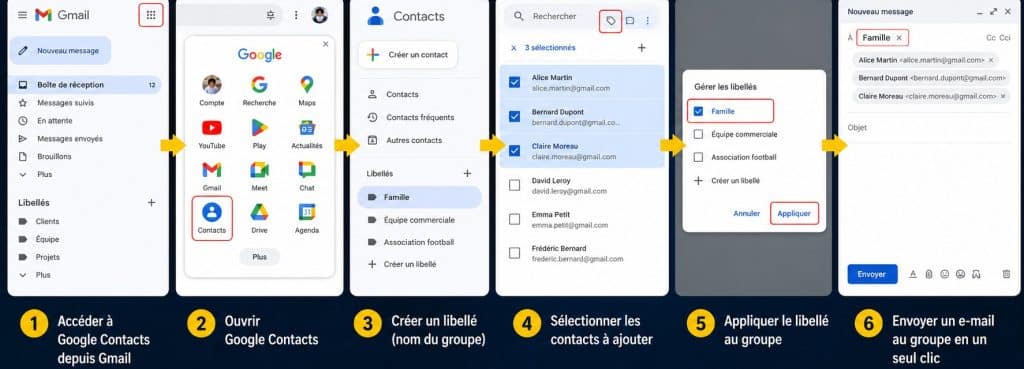
C’est très simple. Depuis votre boîte de réception Gmail, regardez en haut à droite de votre écran. Vous voyez une grille de neuf petits carrés (c’est le menu des applications Google). Cliquez dessus. Dans la liste des applications qui s’affiche, cherchez « Contacts » et cliquez dessus. Vous arrivez directement sur Google Contacts avec tous vos contacts chargés.
Vous pouvez aussi taper directement contacts.google.com dans la barre d’adresse de votre navigateur, c’est encore plus rapide. Si vous passez plusieurs fois par jour de Gmail à Google Contacts, un raccourci Gmail sur le bureau de votre ordinateur permet d’ouvrir directement votre messagerie sans repasser par cette grille d’applications à chaque fois.
Comment créer un groupe de contacts étape par étape ?
Créer le libellé (le nom du groupe)
Dans Google Contacts, regardez la colonne à gauche. Sous la section « Libellés », vous trouverez un petit symbole « + » ou le lien « Créer un libellé ». Cliquez dessus. Une petite fenêtre s’ouvre. Tapez le nom de votre groupe, par exemple « Famille », « Équipe commerciale » ou « Association football ». Cliquez sur « Enregistrer ». Le nom du groupe apparaît dans la barre de gauche de Google Contacts.
Ajouter les contacts au groupe
Maintenant, sélectionnez les personnes à inclure. Dans la liste centrale de vos contacts, cochez les cases à gauche de chaque contact que vous souhaitez ajouter au groupe. Quand vous en avez sélectionné plusieurs, cliquez sur l’icône « Gérer les libellés » en haut de la page (elle ressemble à une petite étiquette). Sélectionnez le libellé que vous venez de créer, puis cliquez sur « Appliquer ». Ces contacts font maintenant partie de votre groupe.
Comment envoyer un e-mail à tout le groupe en une seule fois ?
Revenez dans Gmail. Cliquez sur « Nouveau message ». Dans le champ « À », commencez à taper le nom du groupe que vous avez créé dans Google Contacts. Gmail propose automatiquement le groupe dans une liste de suggestions. Cliquez dessus. Toutes les adresses e-mail associées apparaissent instantanément dans le champ destinataire. Voici quelques précisions utiles à savoir avant d’envoyer :
- Si un contact a plusieurs adresses e-mail enregistrées dans ses fiches, Gmail utilise par défaut son adresse principale
- Un compte Gmail gratuit est limité à 500 destinataires par message envoyé, une limite qui rejoint celle appliquée quand on souhaite transférer plusieurs mails en même temps
Si certains membres du groupe ont des adresses mal renseignées, Gmail vous signalera une erreur avant l’envoi
Peut-on modifier un groupe de contacts après sa création ?
Oui, sans aucune limitation. Depuis Google Contacts, cliquez sur le nom du groupe dans la barre de gauche. Vous voyez tous les contacts qu’il contient. Pour en ajouter un nouveau, revenez dans la liste générale de vos contacts, cochez-le et appliquez le libellé du groupe. Pour retirer quelqu’un du groupe, cochez son nom depuis la vue du groupe, cliquez sur « Gérer les libellés » et décochez le libellé concerné. Le contact est retiré du groupe mais reste dans vos contacts généraux.
Les membres du groupe voient-ils les adresses des autres destinataires ?
Ça dépend du champ que vous utilisez lors de l’envoi. Si vous placez le groupe dans le champ « À » ou « Cc » (copie conforme), tous les destinataires peuvent voir les adresses des autres membres. Si vous voulez que chacun reçoive le message sans voir les autres adresses, placez le groupe dans le champ « Cci » (copie conforme invisible). Voici comment fonctionnent ces trois champs :
- Le champ « À » envoie le message et chacun voit les adresses de tous les autres destinataires
- Le champ « Cc » fonctionne pareil, utilisé pour les personnes simplement informées
- Le champ « Cci » cache les adresses de chaque destinataire aux autres membres du groupe
Comment supprimer un groupe de contacts dans Google Contacts ?
Allez dans Google Contacts. Dans la colonne gauche, survolez le nom du groupe avec votre souris. Une petite icône de corbeille apparaît à droite du nom. Cliquez dessus. Une fenêtre vous propose deux options. La première conserve tous les contacts et supprime uniquement le groupe. La seconde supprime le groupe et tous les contacts qu’il contient. Dans la grande majorité des cas, choisissez la première option pour ne perdre aucun contact.
