
Google enregistre une variété d’activités liées à votre compte, telles que les recherches effectuées, les sites Web visités et les vidéos visionnées sur YouTube. Ces informations sont utilisées pour personnaliser votre expérience, mais vous avez le contrôle total sur ces données et pouvez les supprimer si vous le souhaitez. Ce guide vous expliquera, étape par étape, comment supprimer votre activité sur Google.
Pourquoi supprimer mon activité sur Google ?
Google collecte vos données pour personnaliser votre expérience, améliorer la recherche et les publicités. Mais, ces informations peuvent aussi être sensibles, et il peut être judicieux de supprimer votre activité sur Google pour protéger votre vie privée. Si vous avez par exemple supprimé votre compte LinkedIn, vos données peuvent toujours être stockées sur Google.
Supprimer mon activité sur Google vous permet donc de garder le contrôle sur vos données, retirer des informations sensibles, optimiser les performances de votre compte Google, et prévenir l’usage excessif de vos données à des fins de publicité ciblée.
Étape 1 : Accédez à la page « Mon activité » pour supprimer mon activité sur Google
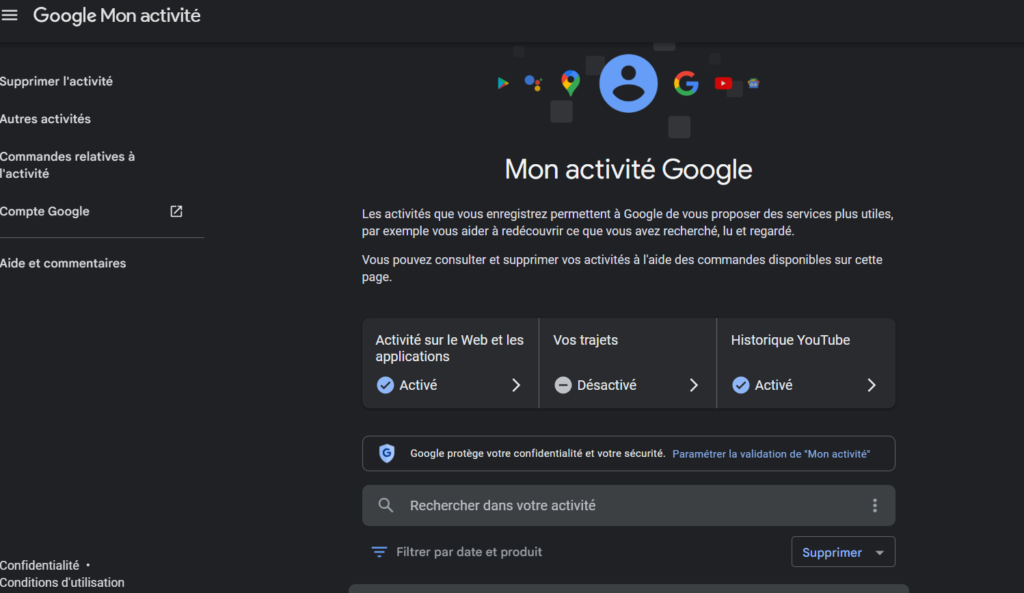
La première étape consiste à accéder à l’outil central où toutes vos activités sont stockées. Ouvrez votre navigateur et rendez-vous sur « Mon activité Google« . Si ce n’est pas déjà fait, connectez-vous à votre compte Google. Une fois connecté, vous accédez à une vue détaillée de toutes vos activités Google : recherches, vidéos regardées sur YouTube, applications utilisées, etc. C’est ici que vous allez pouvoir supprimer votre activité sur Google. Cette action est totalement différente de la suppression du contenu de votre corbeille.
Étape 2 : Explorez votre activité avant de supprimer mon activité sur Google
Lorsque vous arrivez sur la page, vous êtes accueilli par un tableau de bord qui présente toutes vos activités, triées par date. Faites défiler la liste pour consulter vos actions les plus récentes. Si vous souhaitez supprimer votre activité sur Google, il vous suffit de repérer les éléments que vous souhaitez effacer et de suivre l’étape suivante.
Étape 3 : Supprimer mon activité sur Google en supprimant des éléments spécifiques ?

Si vous souhaitez supprimer votre activité sur Google pour des actions spécifiques, repérez l’élément que vous souhaitez effacer dans la chronologie. À droite de cette activité, cliquez sur les trois points verticaux. Un menu déroulant s’ouvrira et vous pourrez sélectionner « supprimer« . Cela effacera définitivement l’élément sélectionné de votre historique.
Étape 4 : Supprimer mon activité sur Google par période ou par produit
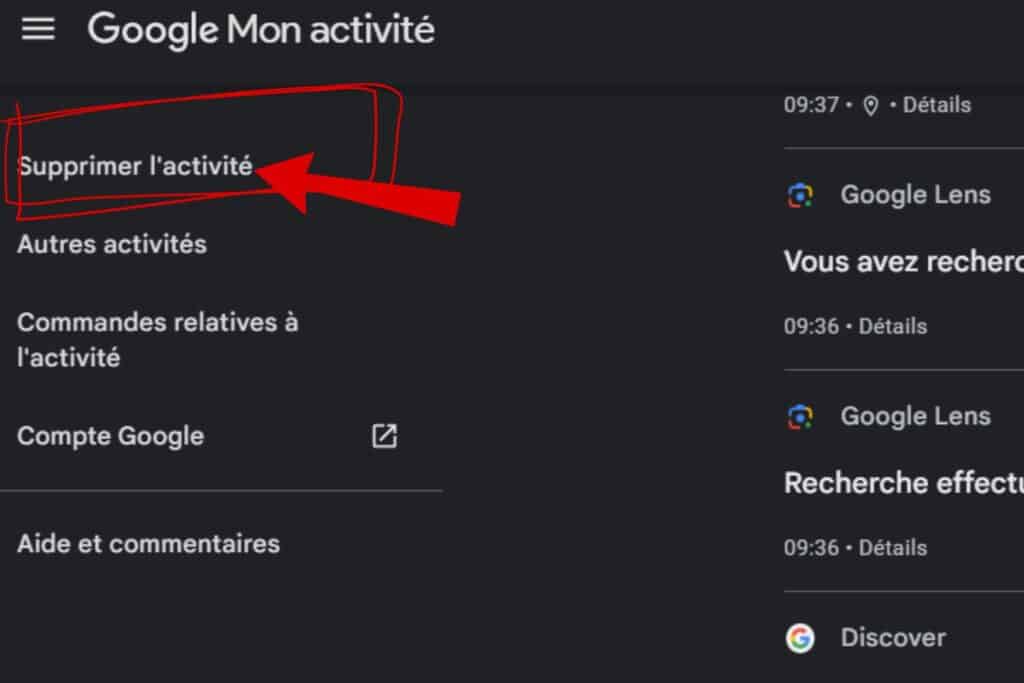
Google vous permet de supprimer des activités en masse, que ce soit pour une période spécifique ou pour un service particulier. Sur la page « Mon activité », cliquez sur « Supprimer l’activité ». Vous pourrez ensuite choisir l’intervalle de temps pour lequel vous souhaitez supprimer les données : « Dernière heure », « Dernier jour », « Toute la période » ou une « Période personnalisée ». Vous avez aussi la possibilité de filtrer vos données par produit, par exemple en supprimant uniquement l’historique de YouTube ou des recherches Google.
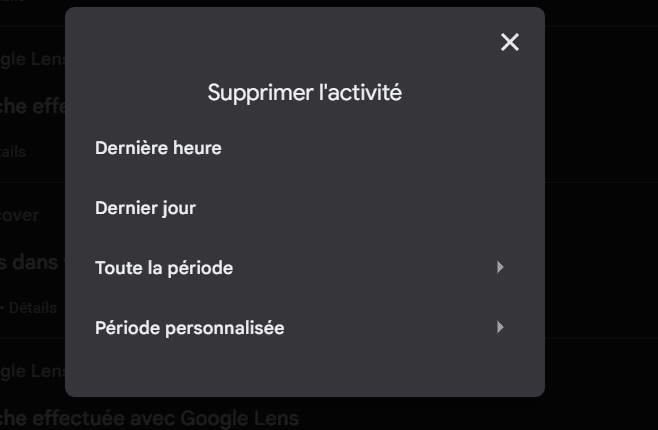
Cette option est parfaite pour ceux qui veulent supprimer leur activité sur Google par période ou par service sans avoir à supprimer chaque élément un par un.
Étape 5 : Activer la suppression automatique pour supprimer mon activité sur Google à long terme
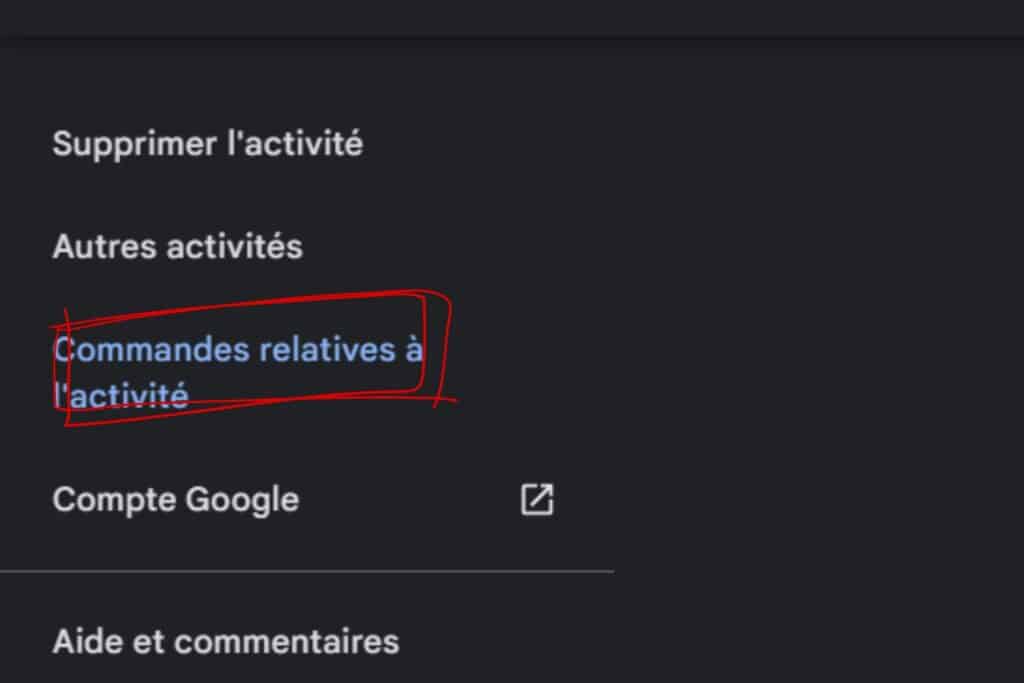
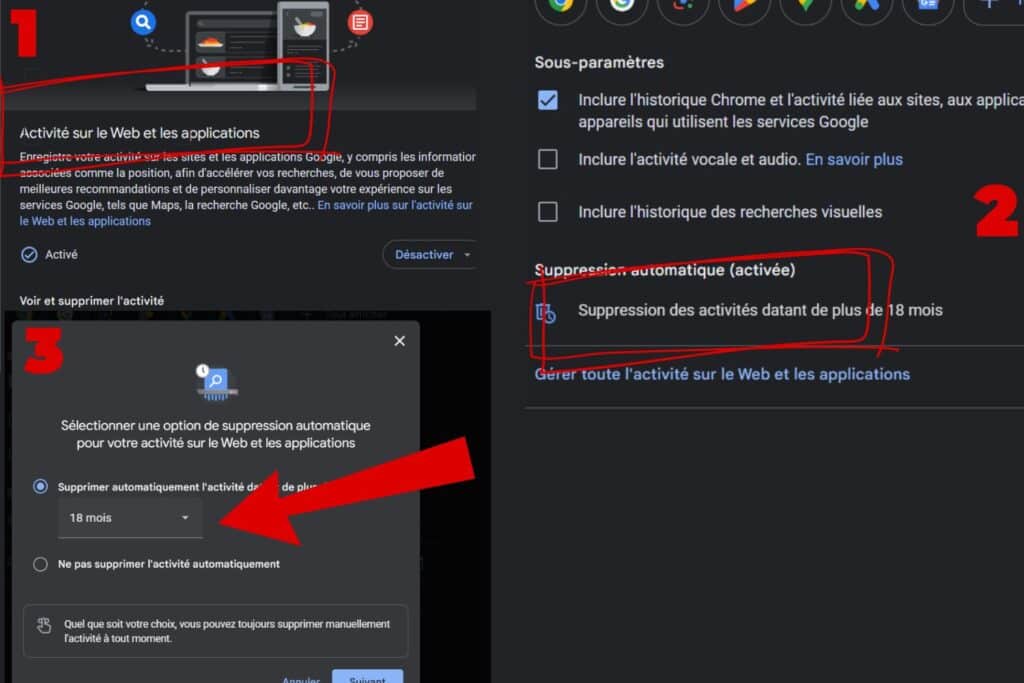
Pour automatiser la gestion de vos données, vous pouvez configurer une suppression automatique après un certain temps. Dans « Mon activité », allez dans « Commandes relatives à l’activité », sous « Activité sur le Web et les applications », puis cliquez sur « Suppression automatique ».
Choisissez la durée après laquelle vous souhaitez que vos données soient supprimées, par exemple 3 mois, 18 mois ou 36 mois. Une fois votre choix fait, confirmez-le en cliquant sur « Confirmer ». Cette option vous permet de supprimer automatiquement votre activité sur Google comme vos données de connexion Freebox à intervalles réguliers, sans intervention manuelle.
Étape 6 : Désactiver l’enregistrement de l’activité pour éviter de supprimer mon activité sur Google à l’avenir
Si vous ne souhaitez plus que Google enregistre vos activités, vous pouvez suspendre l’enregistrement des nouvelles données. Retournez dans « Commandes relatives à l’activité » et désactivez les options de suivi que vous ne souhaitez plus utiliser. Cela peut inclure la suspension de l’enregistrement de votre activité sur le Web et dans les applications, de votre historique des positions ou de votre historique YouTube. Lorsque vous désactivez ces options, une fenêtre contextuelle apparaîtra pour confirmer votre choix. Cliquez sur « Suspendre » pour valider.
En suspendant l’enregistrement de votre activité, vous n’aurez plus à vous soucier de devoir supprimer votre activité sur Google à l’avenir.
Étape 7 : Supprimer mon activité sur Google en effaçant tout l’historique de recherche
Si vous souhaitez supprimer toute votre activité sur Google, vous pouvez accéder à l’option spécifique pour effacer toutes vos données. Rendez-vous sur l’historique de votre recherche Google, puis cliquez sur « Supprimer » et choisissez « Supprimer toute l’activité ». Confirmez votre choix, et toutes les recherches effectuées dans votre compte Google seront effacées.
Supprimer votre activité sur Google est une excellente manière de protéger votre vie privée et d’avoir plus de contrôle sur les données que vous partagez avec Google. Que ce soit pour supprimer une recherche spécifique, nettoyer vos données par période, ou désactiver totalement l’enregistrement de vos activités, ce guide vous permet d’adapter la gestion de votre activité Google à vos besoins. Si vous êtes soucieux de votre vie privée ou souhaitez faire le ménage dans votre compte Google, n’attendez plus pour suivre ces étapes simples et rapides.
