
Windows fait beaucoup de mises à jour dans l’année. Et au cours de l’une d’elles, il se peut que vous rencontriez un message d’erreur indiquant qu’il est impossible de mettre à jour la partition réservée du système. Est-ce grave ? Existe-t-il un correctif au problème ?
Résumé de l’article
L’erreur « impossible de mettre à jour la partition réservée du système » survient lorsque Windows manque d’espace dans la partition SRP/EFI utilisée pour le démarrage et les mises à jour critiques. Le problème touche surtout les anciens systèmes dont la partition ne dépasse pas 100 Mo, insuffisant face aux exigences actuelles. Des antivirus, des fichiers linguistiques ou des polices inutiles peuvent aussi saturer cette zone. L’ordinateur reste fonctionnel, mais les mises à jour de sécurité échouent. La solution la plus fiable consiste à agrandir la partition réservée à 500 Mo ou plus via un outil tiers ou un environnement hors Windows. En dernier recours, une réparation In-Place permet de corriger durablement l’erreur sans perte de données.
Que signifie exactement l’erreur « impossible de mettre à jour la partition réservée du système » ?
Windows ne parvient pas à écrire de nouveaux fichiers dans la partition réservée au système, aussi appelée partition SRP ou partition EFI selon le type de disque. Cette partition contient les fichiers indispensables au démarrage, au chargement du gestionnaire de boot et aux mises à jour critiques.
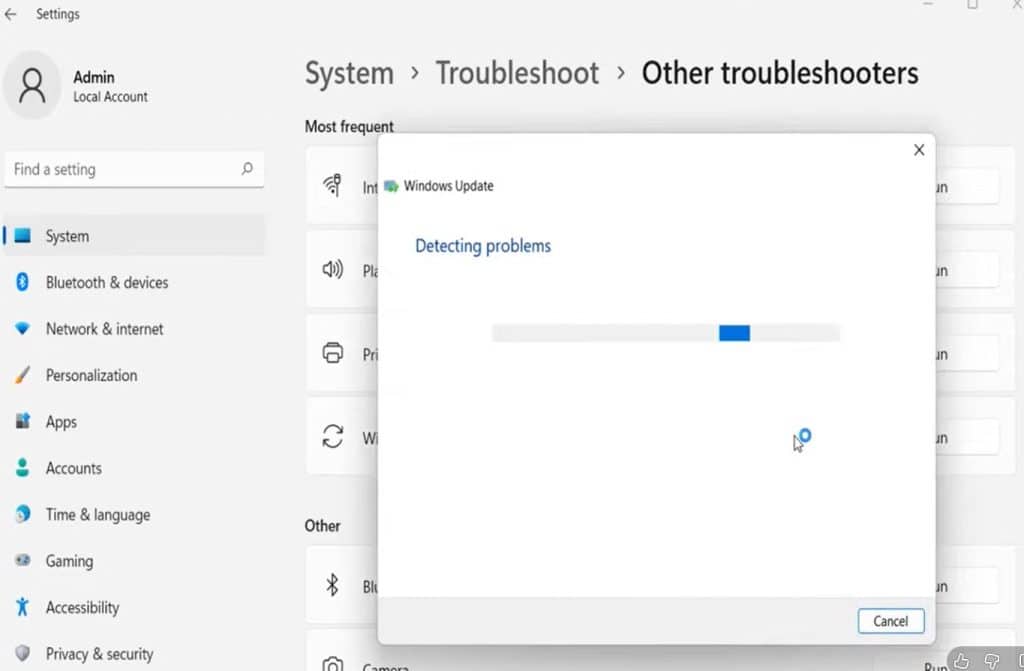
Lors d’une mise à jour majeure, Windows doit copier plusieurs fichiers temporaires et définitifs dans cette partition. Si l’espace libre est insuffisant ou si la partition est verrouillée, la mise à jour échoue automatiquement.
Pourquoi cette erreur apparaît-elle lors d’une mise à jour Windows ?
La partition réservée du système est-elle trop petite ?
Oui. Sur de nombreux ordinateurs, notamment ceux initialement installés avec Windows 7 ou les premières versions de Windows 10, la partition réservée ne dépasse pas 100 Mo. En 2026, Windows exige au minimum 15 à 20 Mo libres, ce qui est rarement le cas sur ces anciennes configurations.
Des logiciels tiers peuvent-ils remplir cette partition ?
Oui. Certains antivirus et logiciels de sécurité écrivent des journaux ou des fichiers de contrôle directement dans la partition EFI. Ces écritures sont invisibles pour l’utilisateur et finissent par saturer l’espace disponible, sans aucun message d’alerte préalable.
Les langues et polices inutilisées peuvent-elles bloquer la mise à jour ?
Oui. À chaque ajout de langue ou de fonctionnalité, Windows stocke des fichiers de démarrage supplémentaires. Avec le temps, des polices de démarrage et des fichiers linguistiques inutilisés s’accumulent dans la partition système, réduisant progressivement l’espace libre.
Est-ce une erreur grave pour mon ordinateur ?
Non. Cette erreur n’endommage pas les fichiers personnels et n’affecte pas le fonctionnement quotidien du PC. L’ordinateur démarre normalement et reste utilisable. Le risque réel concerne l’absence de mises à jour de sécurité, ce qui expose le système aux vulnérabilités corrigées dans les versions récentes de Windows.
Agrandir la partition réservée du système est-il la solution la plus fiable ?
Oui, cela règle dans la plupart des cas ce message d’erreur.
Pourquoi l’agrandissement règle définitivement le problème ?
Augmenter la taille de la partition réservée à 300 ou 500 Mo permet d’anticiper les mises à jour futures. Une fois agrandie, la partition dispose d’une marge suffisante pour absorber les évolutions de Windows sans intervention supplémentaire.
Peut-on agrandir la partition avec les outils Windows ?
Non. La gestion des disques intégrée à Windows ne permet pas d’étendre la partition réservée du système. Les options sont grisées car cette partition est protégée pendant le fonctionnement du système.
Comment agrandir la partition réservée ?
Utilisez un logiciel tiers comme MiniTool Partition Wizard afin de contourner les limitations de l’outil natif de Windows. La procédure consiste d’abord à réduire la partition principale (C:) de quelques centaines de mégaoctets pour créer un espace non alloué adjacent. Une fois cet espace libéré, il suffit d’étendre la partition réservée pour qu’elle absorbe ce volume, idéalement jusqu’à atteindre une taille de 500 Mo ou 1 Go.
Que faire si aucune méthode classique ne fonctionne ?
Utiliser un environnement de réparation hors Windows
Si Windows bloque toute modification, vous devez agir hors ligne via un support de démarrage (Live USB). Téléchargez l’outil GParted Live ou Hiren’s BootCD PE, installez-le sur une clé USB, puis démarrez votre ordinateur dessus.
Depuis cet environnement indépendant de Windows, aucune protection logicielle ne vous empêchera de redimensionner, déplacer ou formater la partition système pour lui allouer l’espace nécessaire.
Les fichiers de démarrage peuvent-ils être corrompus ?
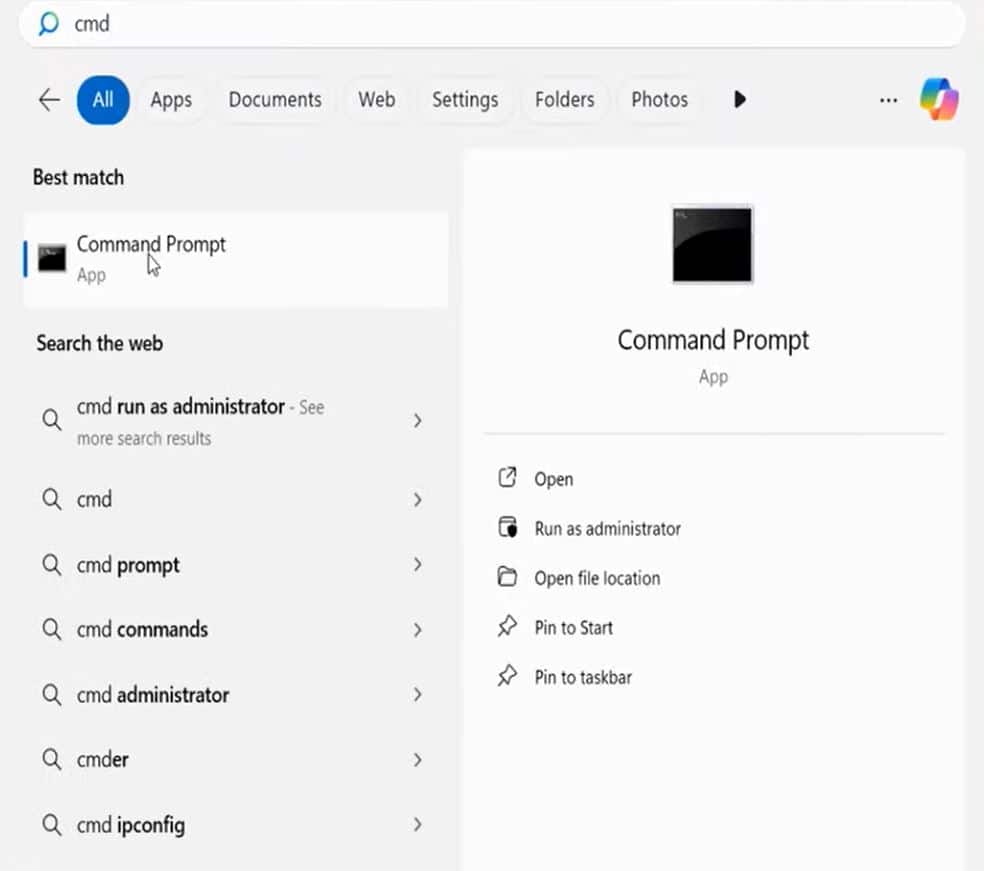
Si la partition est déjà agrandie mais que l’erreur persiste, la structure de démarrage est probablement corrompue. Utilisez une clé d’installation Windows pour accéder à l’invite de commandes et exécutez successivement bootrec /fixmbr, bootrec /fixboot et bootrec /rebuildbcd. Ces commandes reconstruisent intégralement les fichiers de configuration (BCD), supprimant les résidus de données qui saturent virtuellement la partition et bloquent les mises à jour de sécurité.
Une réinstallation de Windows est-elle inévitable ?
Une réinstallation complète est rarement nécessaire grâce à la mise à niveau « In-Place ». Cette procédure consiste à lancer l’assistant d’installation Windows 11 ou 10 directement depuis votre session ouverte et à choisir l’option de réparation. Le système réécrit alors l’intégralité de ses fichiers et réorganise les partitions de démarrage sans supprimer vos documents ou applications.
Rendez-vous sur le site officiel de Microsoft pour télécharger l’Assistant d’installation de Windows 11 ou l’outil de création de support. Lancez le fichier .exe, acceptez les licences, puis sélectionnez l’option « Mettre à jour ce PC maintenant ». Lors du récapitulatif, veillez à ce que la mention « Conserver les fichiers personnels et les applications » soit bien cochée avant de cliquer sur « Installer ». Le processus automatisé reconstruira alors votre partition système proprement.
Les antivirus peuvent-ils empêcher la mise à jour ?
Oui. Certains antivirus tiers verrouillent la partition EFI pour prévenir les attaques de type rootkit ou les sites interdits. Ce verrouillage peut empêcher Windows Update d’écrire ses fichiers temporaires. Désinstallez l’antivirus puis remettez-le quand la mise à jour Windows fonctionne.
Comment éviter que cette erreur revienne à l’avenir ?
Car Windows fait beaucoup de mises à jour, vous devez prendre quelques dispositions afin que ce problème ne revienne plus. Pour cela, il faut :
- Prévoir une partition réservée d’au moins 500 Mo lors d’une nouvelle installation
- Éviter l’accumulation inutile de langues et fonctionnalités non utilisées
- Vérifier les paramètres des antivirus tiers après les mises à jour majeures
Vous n’aurez ensuite plus ce message d’erreur lors des prochaines mises à jour Windows. C’est garanti.
