
Écran noir. Le câble est en place, la télévision allumée, et pourtant aucune image ne s’affiche. Le coupable est presque toujours invisible : une technologie de protection anti-copie nommée HDCP, dont les versions ne dialoguent pas toutes entre elles. Voici comment repérer le blocage et le résoudre, étape par étape.
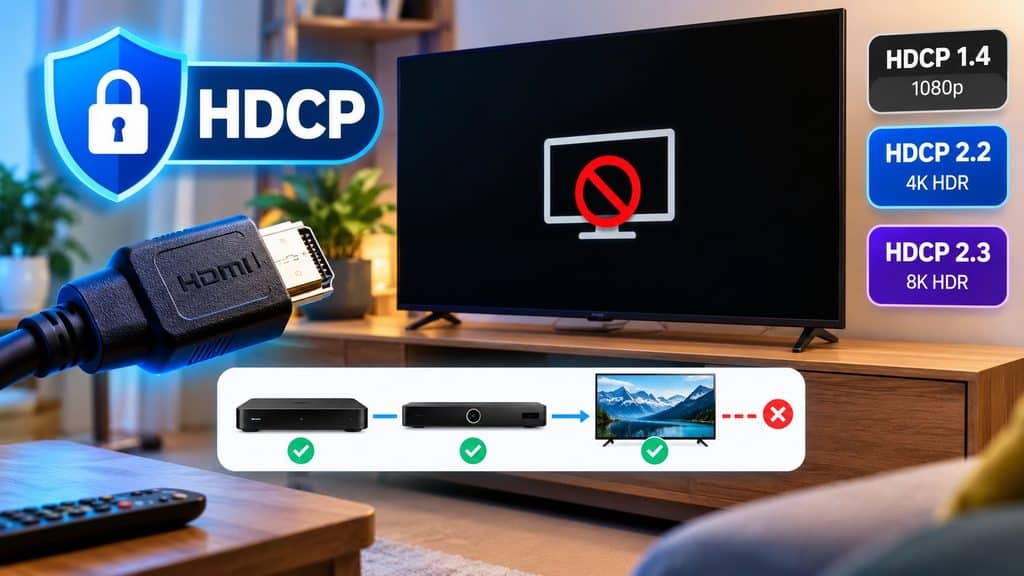
C’est quoi exactement le HDCP ?
Le HDCP est un système de protection anti-copie numérique intégré dans la quasi-totalité des appareils audiovisuels modernes. Son nom complet, High-bandwidth Digital Content Protection, signifie « protection du contenu numérique à haute bande passante ». Il empêche les films, les séries et les chaînes payantes d’être copiés illégalement.
Ce système fonctionne en arrière-plan, sans intervention manuelle : sur la TV, la box internet, la console de jeux, le lecteur Blu-ray 4K, ou une clé HDMI de streaming comme une Chromecast ou une Amazon Fire TV, sur laquelle beaucoup d’utilisateurs choisissent d’installer Atlas Pro pour accéder à leurs chaînes.
Quand un contenu protégé arrive via un câble HDMI, les appareils concernés vérifient d’abord, entre eux, qu’ils sont bien autorisés à afficher ce contenu. Cette vérification s’appelle la « poignée de main HDCP ». Si elle réussit, l’image s’affiche. Si elle échoue, c’est l’écran noir ou un message d’erreur.
Pourquoi l’écran devient-il noir à cause du HDCP ?
Le principe du maillon faible
La poignée de main HDCP s’effectue entre chaque appareil de la chaîne, pas seulement entre la box et la TV. Exemple classique : une box 4K, comme une Freebox Pop TV, reliée à une barre de son, elle-même connectée à la TV. Les trois appareils doivent alors être compatibles avec la même version HDCP pour afficher du contenu 4K protégé.
Une vieille barre de son, un amplificateur hi-fi daté ou un répartiteur HDMI d’entrée de gamme peuvent suffire à couper l’image, même si la TV et la box sont récentes et parfaitement compatibles entre elles.
À noter : dans les faits, un appareil limité à une version ancienne fait le plus souvent basculer automatiquement la source vers une résolution inférieure (1080p, par exemple) plutôt que de provoquer un écran totalement noir. Un écran vraiment noir signale plus souvent un échec complet de la poignée de main (câble défectueux, port mal choisi, appareil qui bloque le signal) qu’une simple différence de version.
Les versions HDCP qui ne communiquent pas entre elles
Le HDCP a évolué avec le temps, et ses versions ne sont pas toutes compatibles entre elles. La version HDCP 1.4 suffit pour la Full HD. La version HDCP 2.2 est devenue indispensable pour les contenus 4K UHD et HDR. La version HDCP 2.3, plus récente, apporte des renforts de sécurité et prépare le terrain aux contenus 8K.
Le problème central : HDCP 1.4 et HDCP 2.2 ne sont pas compatibles entre eux pour un contenu protégé en 4K. Si un appareil de la chaîne ne supporte que HDCP 1.4, il ne peut pas afficher un contenu 4K protégé par HDCP 2.2. Aucune mise à jour logicielle ne peut changer cela : c’est une limitation matérielle.
Quelles sont les différences entre HDCP 1.4, 2.2 et 2.3 ?
| Version HDCP | Contenu pris en charge | Compatible avec |
| HDCP 1.4 | Full HD 1080p | HDCP 1.4 uniquement |
| HDCP 2.2 | 4K UHD, HDR | HDCP 2.2 et HDCP 2.3 |
| HDCP 2.3 | 4K, 8K, HDR avancé | HDCP 2.2 et HDCP 2.3 |
HDCP 2.2 et HDCP 2.3 fonctionnent ensemble sans problème. Mais aucun des deux ne tolère un appareil limité au HDCP 1.4 dans la chaîne pour du contenu 4K protégé.
Votre TV est-elle vraiment compatible HDCP 2.2 sur tous ses ports ?
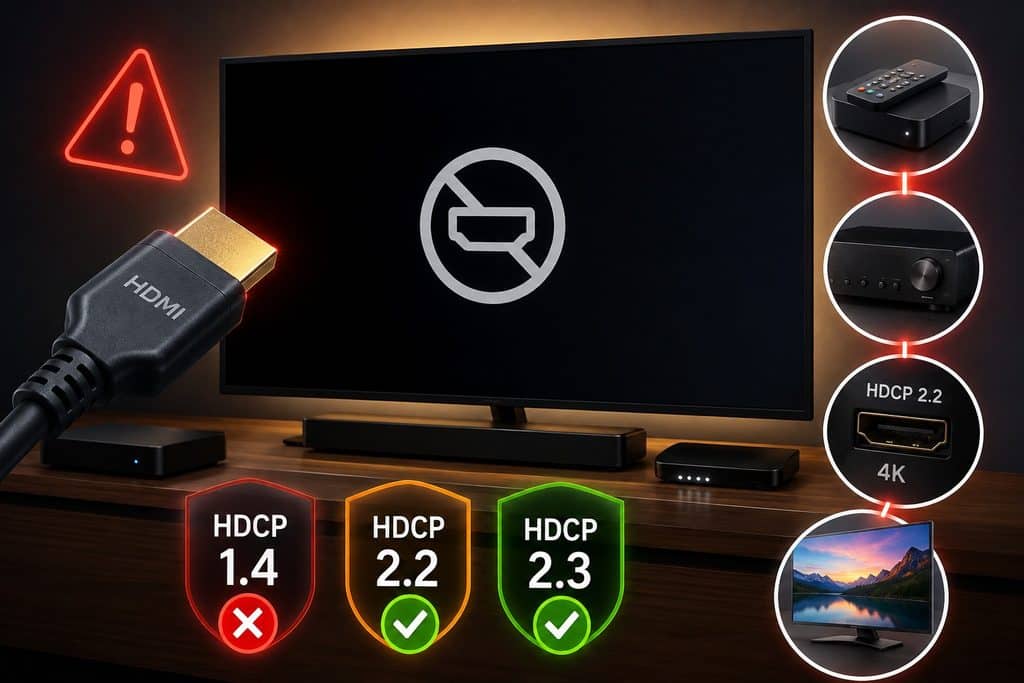
Une TV affichant « 4K » dans ses caractéristiques n’est pas forcément compatible HDCP 2.2 sur toutes ses entrées HDMI. Sur de nombreux modèles, seuls un ou deux ports le sont. Les autres restent bloqués en HDCP 1.4.
Pour le repérer, il suffit de regarder derrière la TV. Les ports compatibles HDCP 2.2 sont souvent étiquetés « 4K » ou portent directement la mention « HDCP 2.2 ». Si la box ou le lecteur 4K est branché sur un port non compatible, l’écran noir est quasi garanti. La solution consiste à rebrancher sur le port étiqueté.
Même logique sur certains modèles Samsung, LG ou Sony de première génération 4K : une seule entrée sur quatre peut afficher du contenu 4K protégé, les autres ports étant réservés à d’autres usages.
Un câble HDMI peut-il vraiment provoquer une erreur HDCP ?
Oui. Un câble HDMI endommagé, trop long ou de mauvaise qualité peut perturber la poignée de main et provoquer des erreurs, des clignotements ou un écran noir intermittent.
Les situations les plus fréquentes :
- Un câble HDMI d’entrée de gamme, incapable de transmettre les débits nécessaires au contenu 4K
- Un appareil intermédiaire (ampli, barre de son, répartiteur) qui ne supporte pas HDCP 2.2
- Un port HDMI de la TV non compatible 4K, utilisé avec une source 4K
- Un firmware (le logiciel interne de l’appareil) qui n’a pas été mis à jour depuis longtemps
Comment résoudre une erreur HDCP concrètement ?
Les vérifications à faire en premier
Ces manipulations simples règlent le problème dans la majorité des cas et ne coûtent rien :
- Débranchez le câble HDMI complètement, patientez 10 secondes, puis rebranchez-le fermement.
- Éteignez tous les appareils de la chaîne, patientez 30 secondes, puis rallumez la TV en dernier.
- Testez un autre port HDMI de la TV, en priorité celui étiqueté « 4K » ou « HDCP 2.2 ».
Quand la simple reconnexion suffit à tout régler
Beaucoup d’erreurs HDCP sont temporaires, liées à une mauvaise initialisation au démarrage. Débrancher puis rebrancher le câble HDMI oblige les deux appareils à relancer la poignée de main depuis le début. L’opération prend moins d’une minute, et l’image revient dans la majorité des cas.
Si l’erreur ne touche qu’un contenu précis (un film 4K HDR sur une plateforme de streaming, mais pas le reste), le problème vient généralement de la version HDCP exigée par ce contenu, plus stricte que la moyenne.
La mise à jour du logiciel interne corrige-t-elle les erreurs HDCP ?
Oui, souvent. Le firmware fait fonctionner la TV ou la box en interne. Les fabricants publient régulièrement des mises à jour pour corriger des problèmes de compatibilité, dont les erreurs HDCP. Ce type de blocage logiciel n’est d’ailleurs pas propre au HDCP : le code erreur L11-06 chez Orange trouve lui aussi souvent sa cause dans un décodeur au firmware obsolète.
En cas d’erreurs répétées avec du matériel récent, direction Paramètres > Assistance > Mise à jour du logiciel. Le chemin exact varie selon la marque (Samsung, LG, Sony, Hisense…), mais l’option existe toujours. La TV doit être connectée à internet pour récupérer la mise à jour.
