
Pendant des années, Snapchat était une application exclusivement mobile. Impossible d’y accéder depuis un ordinateur, impossible de répondre à un Snap sans sortir son téléphone. C’était la règle. Aujourd’hui, cette règle n’existe plus.
Snapchat Web est officiel, fonctionnel, et accessible à tout le monde. Mais beaucoup d’utilisateurs ne savent toujours pas vraiment comment ça marche, ce que ça permet, et ce que ça ne permet pas encore.

Snapchat Web existe vraiment depuis un navigateur ?
Oui, et ce n’est pas un bricolage ni une application tierce. Snapchat Web est une version officielle de l’application, développée et maintenue directement par Snap Inc., l’entreprise derrière Snapchat. Elle est accessible à l’adresse web.snapchat.com, sans téléchargement, sans installation, depuis n’importe quel navigateur compatible.
L’interface reprend les grandes fonctionnalités de l’application mobile, avec une mise en page adaptée aux grands écrans. Pour quelqu’un qui passe ses journées devant un ordinateur, c’est un vrai confort de ne plus avoir à saisir son téléphone à chaque notification.
Quels navigateurs sont compatibles avec Snapchat Web ?
C’est le premier point à vérifier, parce que tout le monde n’a pas le bon navigateur. Selon le centre d’assistance officiel de Snapchat, Snapchat Web est pris en charge sur trois navigateurs : Google Chrome, Microsoft Edge et Safari. Ce sont les navigateurs à privilégier pour un accès fiable, y compris pour l’accès à la caméra et au microphone.
Google Chrome, Microsoft Edge et Safari
Ce sont les trois options officiellement recommandées. Les fonctionnalités principales de Snapchat Web fonctionnent sur ces navigateurs : messages, Snaps via webcam, appels vidéo, filtres Lenses. L’accès à la caméra et au microphone est fluide, les notifications fonctionnent en arrière-plan, et la connexion initiale ne pose généralement aucun problème. Chrome et Edge, construits sur le même moteur Chromium, offrent l’expérience la plus homogène ; Safari est également soutenu officiellement, avec quelques différences de comportement possibles selon la version du système.
Firefox et autres navigateurs
Sur Firefox ou d’autres navigateurs non listés par Snapchat, l’expérience est plus aléatoire. Certaines fonctionnalités peuvent ne pas fonctionner correctement, notamment tout ce qui touche à la caméra ou au micro, et la connexion elle-même peut être instable selon les versions. En cas de problème sur ces navigateurs, passer sur Chrome, Edge ou Safari suffit généralement à tout résoudre.
Comment se connecter à Snapchat depuis un navigateur, étape par étape ?
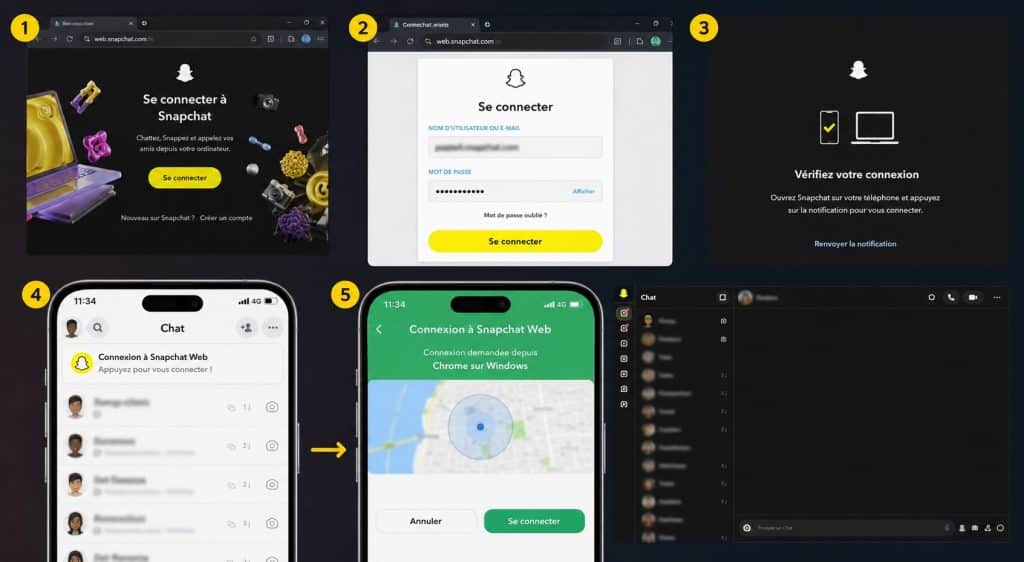
La connexion nécessite toujours un smartphone lors d’une première connexion depuis un nouvel appareil. C’est un mécanisme de sécurité mis en place par Snapchat pour éviter les connexions non autorisées.
Voici comment procéder dans le bon ordre :
- Ouvrir Chrome, Edge ou Safari et aller sur web.snapchat.com
- Cliquer sur « Se connecter » et entrer l’identifiant et le mot de passe Snapchat habituels
- Une notification de vérification est envoyée à l’application Snapchat sur le téléphone
- Ouvrir l’application et confirmer la connexion depuis la notification reçue
- Autoriser l’accès à la caméra et au microphone dans la fenêtre de permission qui s’affiche
En cochant « Se souvenir de moi » lors de la connexion, il n’est plus nécessaire de répéter cette étape à chaque visite depuis le même navigateur. Très pratique pour un usage régulier de Snapchat Web depuis un ordinateur personnel.
Peut-on créer un compte Snapchat directement depuis le navigateur ?
Non. La création de compte reste impossible depuis Snapchat Web. Pour s’inscrire sur Snapchat, il faut obligatoirement passer par l’application mobile sur Android ou iOS, valider un numéro de téléphone et compléter la configuration du profil. Une fois le compte existant, la connexion via navigateur devient possible.
C’est aussi le cas pour la récupération d’un compte oublié : les démarches de vérification et de récupération passent par l’application mobile.
Quelles fonctionnalités sont disponibles sur Snapchat Web ?
L’interface web est bien plus complète qu’une simple messagerie. Voici ce qu’elle propose réellement :
- Envoyer et recevoir des messages texte, notes vocales et réactions en temps réel
- Prendre des Snaps photo et vidéo directement avec la webcam de l’ordinateur
- Passer des appels vidéo et vocaux avec jusqu’à 16 personnes simultanément en vidéo (32 en vocal)
- Consulter les Stories de vos amis et le contenu Spotlight
- Utiliser une sélection des filtres Lenses les plus populaires (les mêmes que sur mobile pour les plus utilisés)
Quelles fonctionnalités manquent encore sur Snapchat Web ?
| Fonctionnalité | Application mobile | Snapchat Web |
| Snap Map | Oui | Non |
| Tous les filtres AR | Oui | Sélection limitée |
| Publication de Stories | Oui | Non |
| Modification du profil | Oui | Non |
| Paramètres de confidentialité | Oui | Limités |
| Recherche de nouveaux amis | Oui | Non |
| Achats in-app | Oui | Non |
La Snap Map, qui permet de visualiser la localisation de ses amis sur une carte, reste une exclusivité mobile. La publication de Stories n’est pas non plus disponible depuis le navigateur. Pour tout ce qui touche à la gestion de son compte, à ses paramètres avancés ou à la personnalisation de son profil, l’application mobile reste indispensable.
Est-ce que Snapchat Web est gratuit ?
Oui, Snapchat Web est entièrement gratuit. Aucun abonnement n’est requis pour y accéder ; il suffit d’avoir un compte Snapchat existant. Pour les abonnés à Snapchat+, l’offre premium facturée autour de 4,59 euros par mois (le tarif exact varie selon le pays et l’appareil), certaines fonctionnalités exclusives sont accessibles sur toutes les plateformes, y compris la version web. Et si l’abonnement ne convient finalement plus, il reste tout aussi simple d’enlever Snapchat+ depuis n’importe quel appareil que d’y souscrire. Mais pour un usage classique au quotidien, la version gratuite est tout à fait complète.
Snapchat Web fonctionne-t-il sans avoir l’application sur son téléphone ?
Techniquement oui, à condition d’avoir déjà un compte Snapchat. Mais lors de chaque première connexion depuis un nouvel appareil, Snapchat envoie une notification de vérification à l’application mobile. Sans téléphone à portée pour confirmer, la connexion peut être bloquée. Ce système de sécurité est pensé pour protéger les comptes contre les accès non autorisés : garder l’application installée sur son téléphone reste donc la façon la plus simple d’utiliser Snapchat Web sans obstacle.
Snapchat Web est-il sécurisé sur un ordinateur partagé ou public ?
Snapchat Web applique les mêmes standards de sécurité que l’application mobile. La plateforme respecte son principe d’éphémérité du contenu : les images et vidéos ne sont pas conservées sur les serveurs plus longtemps que nécessaire. Sur un ordinateur personnel, l’utilisation est sûre et fluide.
Depuis un ordinateur partagé ou public, en revanche, quelques précautions simples s’imposent : se déconnecter manuellement à la fin de chaque session, ne jamais laisser le navigateur enregistrer ses identifiants, et activer la vérification en deux étapes sur son compte Snapchat si ce n’est pas encore fait. C’est la meilleure protection contre les connexions non voulues.
