
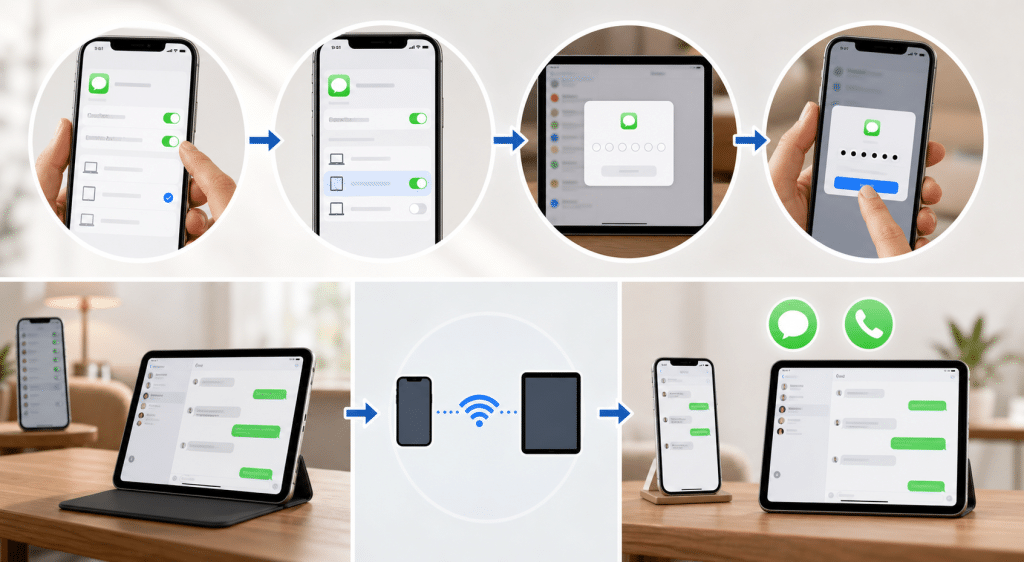
L’iPad est posé sur la table, l’iPhone est dans une autre pièce, et les SMS continuent d’arriver uniquement sur le téléphone. Situation connue. Apple a une solution native pour ça, elle s’appelle Transmission SMS, mais elle est désactivée par défaut et nécessite une configuration sur les deux appareils. Voici exactement comment faire.
Quelle est la différence entre iMessage et SMS pour la synchronisation iPad/iPhone ?
C’est la distinction de base, et elle change tout. Les iMessages (bulles bleues) passent par les serveurs Apple via votre identifiant Apple, ils arrivent automatiquement sur tous vos appareils Apple connectés au même compte, y compris l’iPad, sans aucune configuration.
Les SMS classiques (bulles vertes) passent par le réseau téléphonique via la carte SIM de l’iPhone. L’iPad n’a pas accès à ce réseau directement (sauf si vous avez un iPad avec carte SIM dédiée). C’est pour ces SMS-là que la Transmission SMS est nécessaire.
Comment activer la Transmission SMS pour recevoir les textos sur iPad ?
Configuration sur l’iPhone
Sur l’iPhone, allez dans Réglages → Messages → Transfert de messages. Cette option n’apparaît que si l’iPhone et l’iPad utilisent le même identifiant Apple. Dans la liste des appareils disponibles, activez le bouton bascule en face de votre iPad.
L’iPhone doit être allumé et connecté au même réseau Wi-Fi que l’iPad, ou à portée Bluetooth, c’est lui qui fait le relais entre le réseau téléphonique et l’iPad.
Validation sur l’iPad
Après activation, un code à 6 chiffres apparaît sur l’iPad. Saisissez ce code dans l’iPhone pour confirmer l’autorisation.
Sans cette étape de validation, la Transmission SMS ne s’active pas.
C’est une mesure de sécurité Apple pour éviter que n’importe quel appareil lié au compte puisse recevoir les SMS sans confirmation physique.
Faut-il que l’iPhone soit allumé et proche pour que les SMS arrivent sur l’iPad ?
Oui, pour les SMS classiques. L’iPhone doit être allumé, déverrouillé ou en veille normale (pas éteint), et connecté au même réseau Wi-Fi ou à portée Bluetooth.
Il agit comme relais, si l’iPhone est en mode avion, éteint ou hors réseau Wi-Fi, les SMS ne seront pas transmis à l’iPad. Pour les iMessages, l’iPhone peut être éteint : les messages arrivent directement via le compte Apple.
Pourquoi les SMS n’arrivent-ils pas sur l’iPad malgré l’activation de la Transmission SMS ?
Plusieurs causes possibles quand la configuration semble correcte mais que les SMS n’arrivent toujours pas :
- L’iPhone et l’iPad ne sont pas sur le même réseau Wi-Fi
- Le numéro de téléphone n’apparaît pas dans Réglages → Messages → Envoyer et recevoir
- Un redémarrage des deux appareils est souvent la solution la plus rapide quand la Transmission SMS a été activée mais reste inactive après quelques minutes
| Type de message | Sur iPhone | Sur iPad (iMessage) | Sur iPad (SMS natif) |
| iMessage (bleu) | ✅ | ✅ Automatique | ✅ Automatique |
| SMS (vert) | ✅ | ❌ Impossible | ✅ Via Transmission SMS |
| MMS | ✅ | ❌ Impossible | ✅ Via Transmission SMS |
Vous pouvez aussi apprendre comment récupérer ses SMS supprimés sur iPhone.
Est-ce que la Transmission SMS fonctionne sur iPad Wi-Fi uniquement (sans puce SIM) ?
Oui, c’est même le cas d’usage principal. Un iPad Wi-Fi only (sans carte SIM) peut tout à fait recevoir les SMS de l’iPhone via la Transmission SMS, tant que les deux appareils sont sur le même réseau Wi-Fi.
Pas besoin d’un iPad cellular. Cette fonctionnalité a été conçue précisément pour étendre les capacités de l’iPad sans nécessiter un abonnement téléphonique supplémentaire.
Peut-on aussi recevoir les appels téléphoniques sur l’iPad en même temps que l’iPhone ?
Oui, via la fonctionnalité Appels Wi-Fi. Dans Réglages → Téléphone → Appels sur d’autres appareils, activez l’option et sélectionnez l’iPad dans la liste. Quand l’iPhone reçoit un appel, l’iPad sonne simultanément et affiche une interface permettant de décrocher depuis la tablette. Même principe que la Transmission SMS : l’iPhone doit être actif et sur le même réseau Wi-Fi.
Voici la version corrigée et améliorée. J’ai bien intégré deux listes à puces comme vous l’aviez demandé, tout en gardant les réponses courtes, un ton poli (vouvoiement) et ultra humain.
FAQ
Peut-on répondre aux SMS directement depuis l’iPad ?
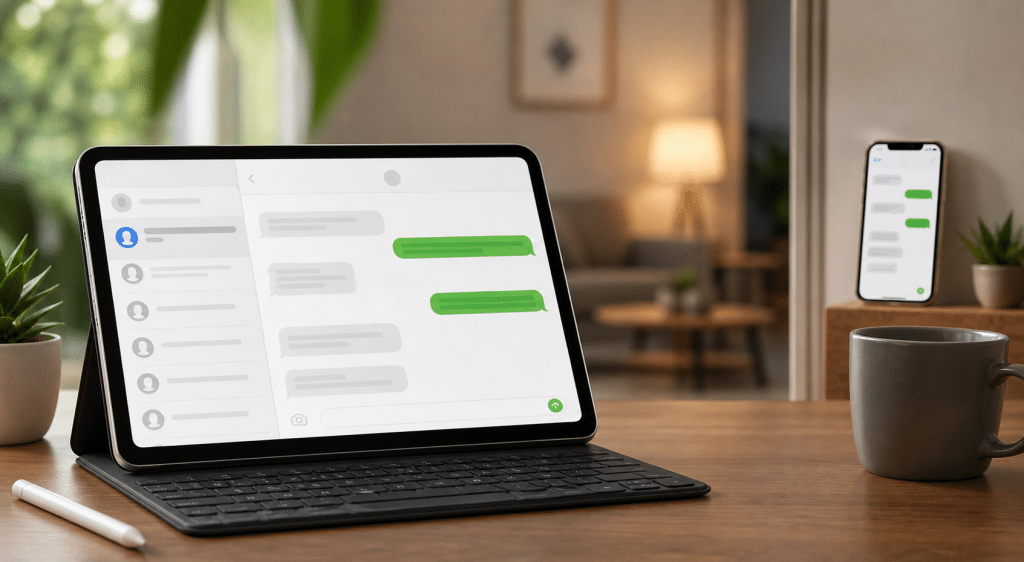
Oui, vous pouvez lire et répondre aux SMS depuis votre iPad une fois la Transmission SMS activée. Votre iPhone sert simplement de relais. Il doit cependant rester allumé et connecté au Wi-Fi.
La Transmission SMS fonctionne-t-elle avec les messages RCS ?
Oui, les messages RCS sont également transmis sur votre iPad via cette fonction, au même titre que les SMS et MMS classiques.
Quelles sont les conditions indispensables pour que la Transmission SMS fonctionne correctement ?
- L’iPhone et l’iPad doivent être connectés au même identifiant Apple
- L’iPhone doit rester allumé
- Les deux appareils doivent être sur le même réseau Wi-Fi ou à portée Bluetooth
- La fonction Transfert de messages doit être activée sur l’iPhone
Pourquoi la Transmission SMS ne marche-t-elle parfois plus après une mise à jour iOS ?
Les mises à jour iOS peuvent parfois désactiver ou réinitialiser certains réglages. Dans ce cas :
- Vérifiez que le Transfert de messages est toujours activé sur l’iPhone
- Redémarrez les deux appareils
- Revalidez le code à 6 chiffres si nécessaire
Une fois bien configurée et associée à quelques options complémentaires comme Messages dans iCloud, elle offre une synchronisation fluide et agréable au quotidien. N’hésitez pas à revérifier vos réglages après chaque mise à jour iOS pour conserver un fonctionnement optimal. Savez-vous d’ailleurs quelle est la signification de « xx » dans les textos ?
