

Tout le monde sait trier une colonne de A à Z dans Excel. Mais quand le tableau a besoin d’être trié par région, puis par commercial, puis par date, la plupart des gens s’arrêtent là. Pourtant, Excel propose un système de tri multiniveaux complet depuis des années. Il suffit de trouver la bonne fenêtre.
Quelle est la différence entre trier une colonne et trier plusieurs colonnes dans Excel ?
Trier une colonne, c’est appliquer une clé de tri unique. Excel classe les lignes selon cette seule colonne. Trier plusieurs colonnes simultanément, c’est définir des niveaux de priorité :
- Le premier niveau trie globalement
- Le second s’applique uniquement quand deux valeurs sont égales sur le premier critère
- Le troisième intervient quand les deux premiers sont identiques
Exemple concret : un tableau de ventes trié par région (niveau 1), puis par nom du commercial (niveau 2), puis par date de commande (niveau 3). Résultat : tous les Paris d’abord, classés par commercial, puis par date — lisible et exploitable immédiatement.
Comment accéder à la boîte de dialogue Tri personnalisé dans Excel ?
Dans le ruban Excel, cliquez sur l’onglet Données, puis sur le bouton Trier (pas sur les flèches A→Z ou Z→A — ces boutons n’appliquent qu’un tri mono-colonne). La fenêtre «Tri» s’ouvre.
C’est ici que tout se configure. Sur Mac, l’accès est identique. Sur Windows, le raccourci clavier Alt + D + S ouvre directement cette fenêtre depuis n’importe où dans le tableau.
Comment ajouter et ordonner plusieurs niveaux de tri dans Excel ?
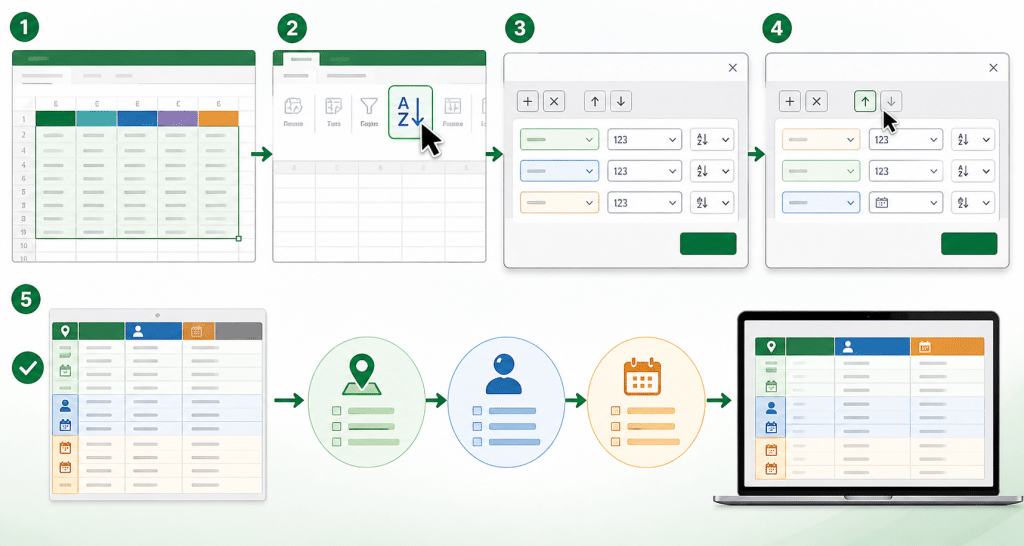
Ajouter un premier niveau de tri
Dans la fenêtre Tri, le premier niveau est déjà affiché. Choisissez la colonne de tri principale dans le menu déroulant «Colonne», sélectionnez «Valeurs» dans «Trier sur», et définissez l’ordre (A à Z, Z à A, ou ordre personnalisé). Ce premier niveau est le critère dominant, il prime sur tous les autres.
Ajouter des niveaux supplémentaires
Cliquez sur Ajouter un niveau pour créer un second critère. Une nouvelle ligne apparaît. Choisissez la deuxième colonne de tri.
Le principe : si deux lignes ont la même valeur sur le niveau 1, c’est le niveau 2 qui décide de leur ordre. Vous pouvez ajouter jusqu’à 64 niveaux de tri dans Excel.
Modifier l’ordre de priorité des niveaux
L’erreur classique : ajouter les niveaux dans le mauvais ordre. Les flèches haut et bas à droite de la fenêtre permettent de réordonner les niveaux.
Le niveau le plus haut est toujours le critère dominant. Si le niveau 1 doit être la date et pas la région, déplacez-le vers le haut.
Peut-on trier plusieurs colonnes en même temps avec un raccourci clavier dans Excel ?
Non, il n’existe pas de raccourci direct pour déclencher un tri multiniveaux en un seul geste. Alt + D + S (Windows) ouvre la fenêtre de tri personnalisé, ce qui est la méthode la plus rapide.
Sur Mac, aucun raccourci natif n’ouvre directement cette boîte, il faut passer par le ruban Données. En revanche, si un tri multiniveaux a déjà été défini et enregistré, il peut être relancé via une macro ou un bouton de tableau de bord.
Comment trier plusieurs colonnes sans mélanger les données d’une ligne ?
C’est le risque principal quand on trie mal. Si vous sélectionnez seulement les colonnes à trier plutôt que l’ensemble du tableau, Excel déplace les valeurs de ces colonnes indépendamment, et les données de la même ligne ne sont plus alignées. Pour l’éviter :
- Toujours sélectionner l’intégralité du tableau (ou simplement cliquer sur une cellule à l’intérieur du tableau
- Vérifier que la case «Mes données ont des en-têtes» est cochée
- Faire une copie du tableau avant le tri
| Niveau | Colonne | Trier sur | Ordre |
| 1 (principal) | Région | Valeurs | A à Z |
| 2 | Responsable | Valeurs | A à Z |
| 3 | Date de commande | Valeurs | Du plus ancien |
Ce genre de tableau est très utile pour construire une liste de contacts. Les community managers utilisent ce genre de tableau pour des concours Instagram.
Est-ce que le tri multiniveaux fonctionne de la même façon sur Excel Mac et Windows ?
Oui, la fonctionnalité est identique sur les deux plateformes dans Microsoft 365 et Excel 2021. La seule différence visible : sur Mac, la fenêtre Tri a un design légèrement différent, et les raccourcis clavier ne sont pas les mêmes (pas de Alt + D + S sur Mac). Résultat identique, chemin légèrement différent.
Comment trier plusieurs colonnes dynamiquement avec la fonction TRIER dans Excel ?
Disponible dans Microsoft 365 et Excel 2021, la fonction =TRIERPAR() permet un tri non destructif : les données d’origine restent intactes, le tri s’affiche dans une zone séparée et se met à jour automatiquement si les données changent. Syntaxe de base : =TRIERPAR(plage_données; colonne_de_tri_1; ordre; colonne_de_tri_2; ordre). Cette approche est particulièrement utile pour les tableaux de bord dynamiques où le tri doit refléter des données qui évoluent régulièrement.
Trier plusieurs colonnes en même temps sur Excel
Au final, trier plusieurs colonnes dans Excel, ce n’est pas une option “avancée” réservée aux experts : c’est simplement une autre façon de donner du sens à ses données. Une fois la logique des niveaux comprise, les tableaux deviennent beaucoup plus lisibles, cohérents et surtout exploitables en un coup d’œil.
