
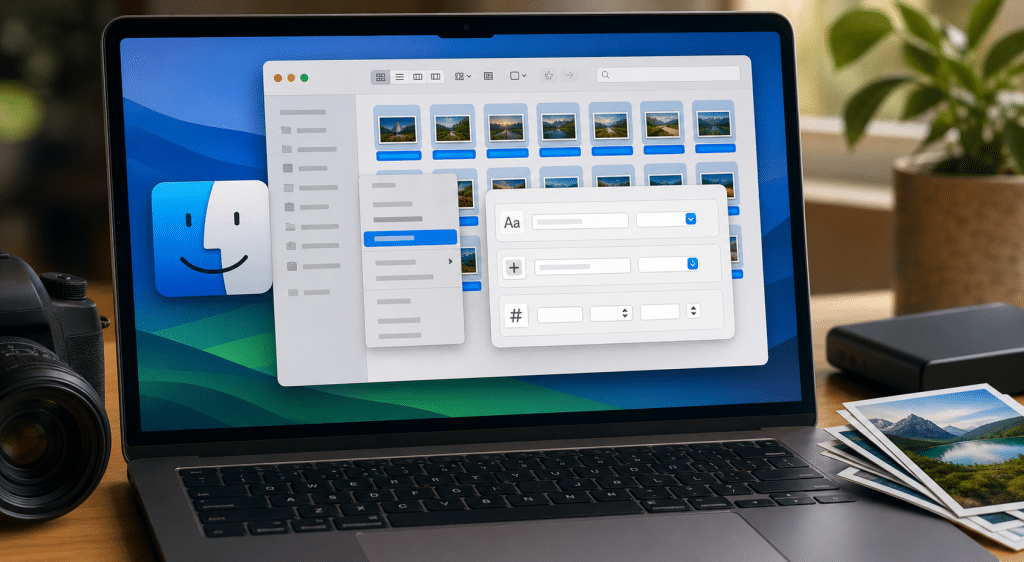
200 photos importées depuis un appareil photo, toutes nommées IMG_4821, IMG_4822… et l’envie de les renommer proprement en une poignée de secondes. Le Finder de macOS fait ça nativement depuis des années, et la plupart des utilisateurs ne le savent toujours pas. Pas besoin de Terminal, pas besoin de logiciel tiers pour les cas courants.
Est-ce que le Finder de Mac permet de renommer plusieurs fichiers à la fois ?
Oui, et c’est disponible depuis macOS Yosemite (10.10) sorti en 2014. Donc si votre Mac tourne sur n’importe quelle version récente :
- Big Sur
- Monterey
- Ventura
- Sequoia
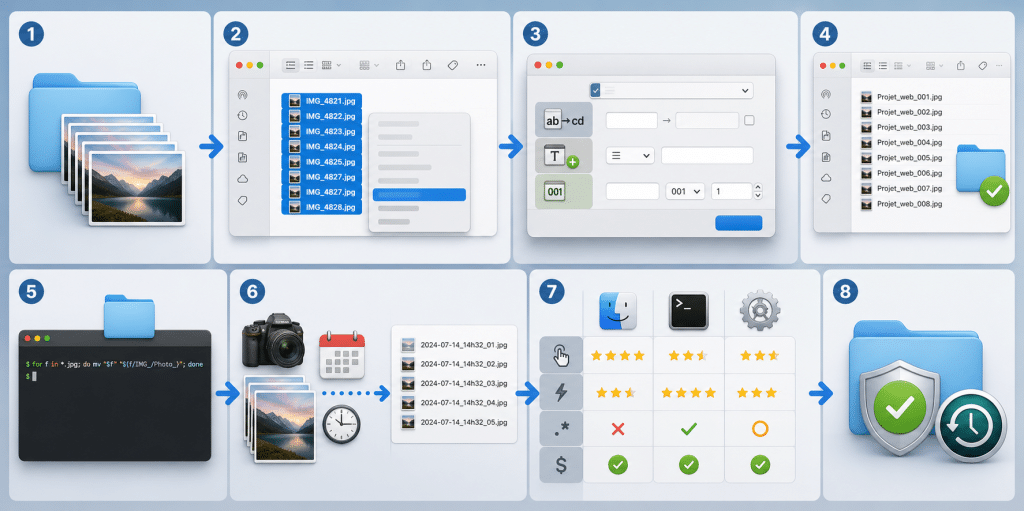
La méthode : sélectionnez plusieurs fichiers dans le Finder (Cmd + clic pour une sélection discontinue, Shift + clic pour une plage), faites un clic droit, puis choisissez Renommer X éléments. Une fenêtre s’ouvre avec trois modes de renommage.
Comment utiliser la fonction de renommage groupé du Finder ?
Renommer par remplacement de texte
Cette option cherche une chaîne de caractères dans tous les noms sélectionnés et la remplace. Par exemple, remplacer « IMG_ » par « Vacances_2024_ ». C’est la méthode la plus rapide pour corriger une erreur de nomenclature répétée dans un lot de fichiers.
Attention : le remplacement est sensible à la casse, «img» et «IMG» sont traités différemment.
Renommer en ajoutant un texte
Le Finder permet d’ajouter un préfixe ou un suffixe à tous les fichiers sélectionnés. Vous pouvez insérer du texte avant le nom (pratique pour dater un dossier : «2024_nomfichier») ou après le nom (pour catégoriser : «nomfichier_final»). Le nom original est conservé, le texte ajouté vient simplement s’y coller.
Renommer avec numérotation automatique
Le mode le plus utilisé pour les photos et les exports. Vous définissez un nom de base (ex. : «Projet_web»), un format de numérotation (index, compteur ou date), et un numéro de départ. Résultat : Projet_web_001.jpg, Projet_web_002.jpg, etc. L’ordre de numérotation suit l’ordre d’affichage dans le Finder — si vos fichiers sont triés par date de modification, la numérotation respecte cet ordre.
Comment renommer des fichiers en lot avec le Terminal Mac ?
Le Terminal devient indispensable dès que les besoins deviennent plus précis : renommer selon un pattern complexe, utiliser des expressions régulières, ou traiter des milliers de fichiers d’un coup. Voici les trois approches les plus utilisées en pratique :
- La boucle for en bash — ex. : for f in *.jpg; do mv « $f » « ${f/IMG/Photo} »; done — remplace un texte dans tous les .jpg du dossier courant
- La commande rename (installable via Homebrew : brew install rename) — supporte les expressions régulières Perl, bien plus puissantes que le Finder
- AppleScript — pour ceux qui veulent éviter la ligne de commande mais ont besoin d’automatisation : un script AppleScript peut renommer selon des conditions logiques complexes
Peut-on renommer des fichiers en masse selon leur date de création ou modification sur Mac ?
Oui, mais pas directement depuis le Finder. Le Terminal permet de récupérer la date de création ou de modification d’un fichier via la commande stat ou GetFileInfo, puis de construire un nouveau nom à partir de cette date.
Pour les photos notamment, il est possible d’extraire la date EXIF directement depuis le Terminal avec exiftool (installable via Homebrew), ce qui donne des noms comme «2024-07-14_14h32_photo.jpg» — nettement plus pratique pour archiver des souvenirs.
| Méthode | Finder natif | Terminal | App tierce |
| Facilité | ⭐⭐⭐⭐⭐ | ⭐⭐⭐ | ⭐⭐⭐⭐ |
| Puissance | ⭐⭐⭐ | ⭐⭐⭐⭐⭐ | ⭐⭐⭐⭐ |
| Regex possible | Non | Oui | Selon app |
| Gratuit | Natif | Natif | Freemium |
Savez-vous d’ailleurs faire une conversion en lot de HEIC en JPG sous Windows, macOS et en ligne ?
Quelles applications tierces sont recommandées pour le renommage en lot sur Mac ?
Pour ceux qui veulent une interface graphique mais plus de puissance que le Finder, deux applications se distinguent :
- NameChanger (gratuit, simple, idéal pour les non-techniciens)
- Renamer 6 (payant, mais très complet avec prévisualisation en temps réel, règles multiples enchaînées, et support des métadonnées EXIF et ID3)
- A-Rename est une alternative intermédiaire, gratuite pour les fonctions de base.
Quelles erreurs éviter lors du renommage en masse de fichiers sur Mac ?
La plus classique : lancer un renommage sur un dossier de fichiers utilisés par une application (Lightroom, Logic Pro, Final Cut). Ces apps stockent les chemins internes des fichiers, si les noms changent, les liens se cassent et les projets deviennent inaccessibles.
Autre risque : créer deux fichiers avec le même nom dans le même dossier, ce qui provoque un écrasement silencieux. La règle d’or avant tout renommage en masse : dupliquer le dossier source et travailler sur la copie.
Renommer plusieurs fichiers en même temps sur Mac
Renommer des dizaines, voire des centaines de fichiers sur Mac n’a rien de compliqué… à condition de connaître les bons outils. Entre le Finder, largement suffisant dans 90 % des cas, et le Terminal pour les besoins plus avancés, macOS offre déjà tout ce qu’il faut sans installer quoi que ce soit.
L’essentiel reste d’anticiper : vérifier l’ordre des fichiers, éviter les doublons et travailler sur une copie pour ne rien casser. Une fois ces réflexes en place, le renommage en lot devient un vrai gain de temps au quotidien, presque indispensable dès qu’on manipule beaucoup de fichiers. Fait à part, savez-vous quel est l’inverse de Ctrl + Z ?
